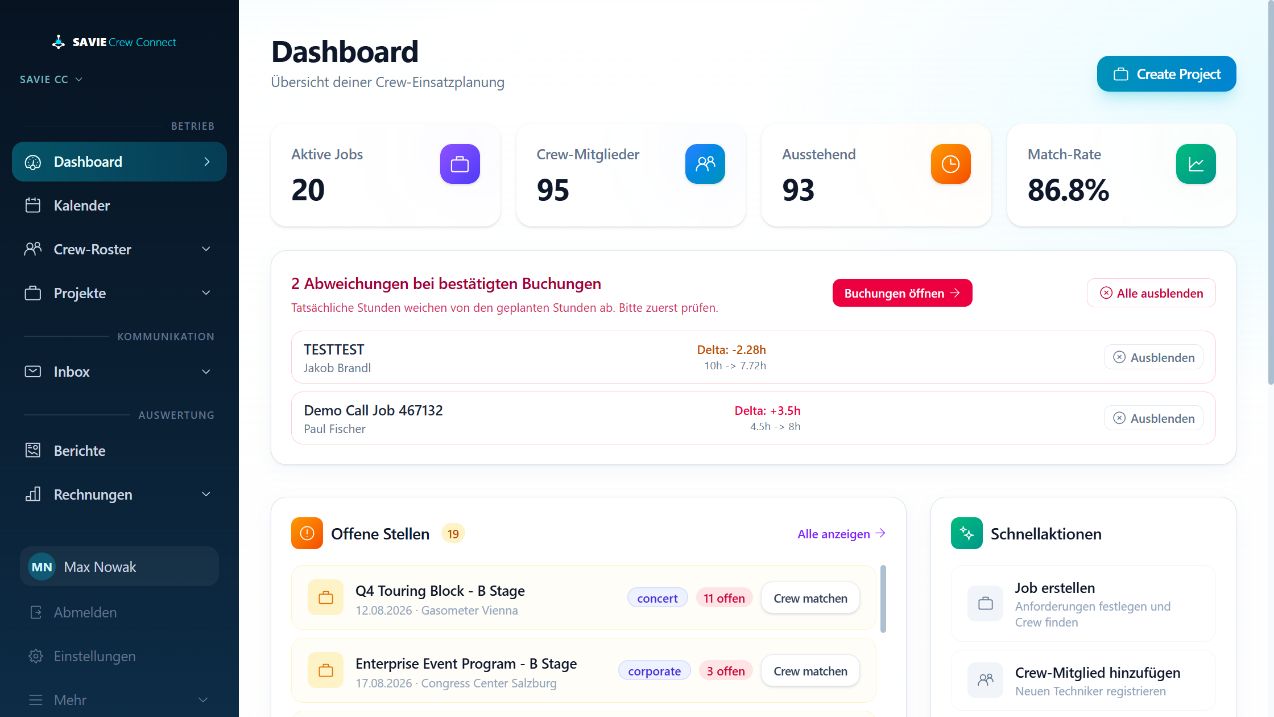
Das Dashboard fasst aktive Jobs, Crew-Anzahl, offene Buchungen und Match-Rate zusammen. Offene Ausschreibungen führen direkt zum Job oder Matching. Schnellaktionen öffnen häufige Erfassungsprozesse.
Operative Warnungen weisen unter anderem auf Abweichungen zwischen Plan- und Ist-Zeit hin. Öffnen Sie zuerst die betroffenen Buchungen, prüfen Sie die Ursache und bearbeiten Sie den zugrunde liegenden Datensatz. Verwerfen bestätigt nur die Kenntnisnahme der Warnung und verändert weder Buchung noch Zeitwerte.
Kennzahlen sind immer auf den aktiven Workspace bezogen.
Erste Schritte
Dashboard für Freelancer
Zielgruppe: freelancerGeprüft: 2026-08-12
Freelancer-Dashboard
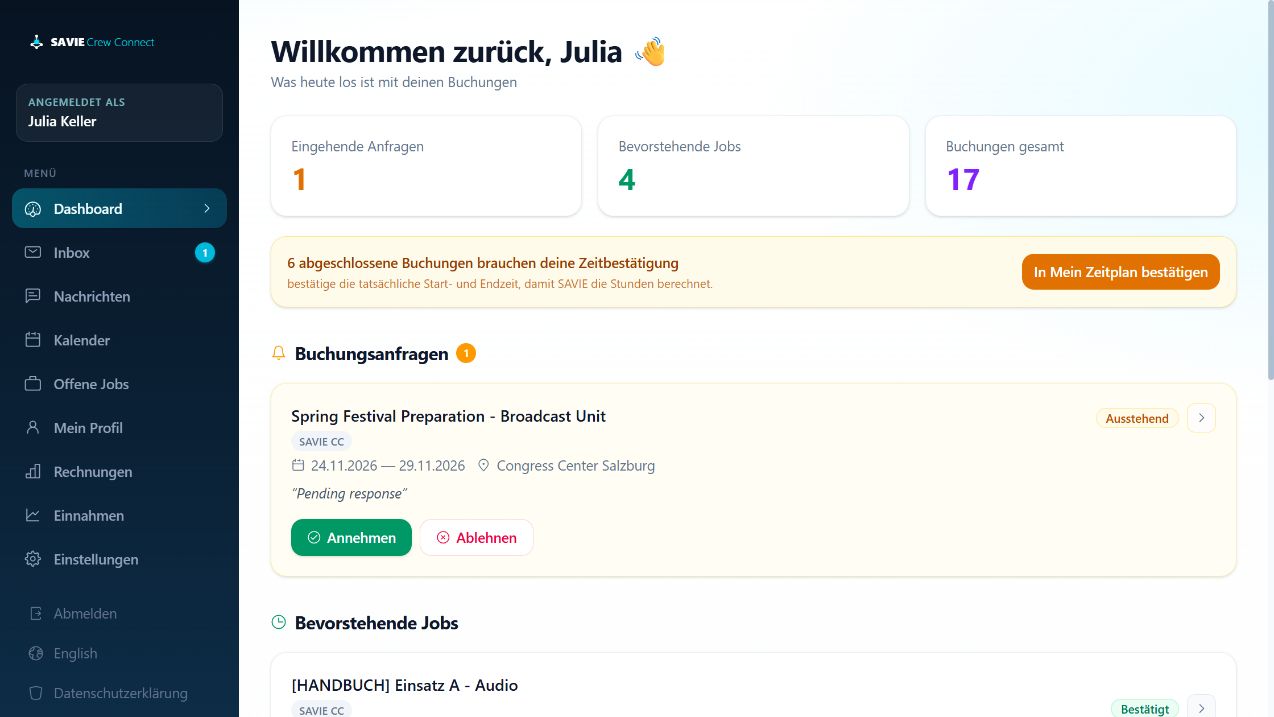
Das Dashboard zeigt neue Anfragen, kommende Einsätze, die Gesamtzahl der Buchungen und offene Zeitbestätigungen.
Öffnen Sie eine Anfrage, prüfen Sie Job, Rolle, Datum, Ort, Anforderungen und Konditionen und verwenden Sie erst danach Annehmen oder Ablehnen. Eine Annahme kann bei verhandelbaren Konditionen in den Verhandlungsprozess führen.
Bestätigte Einsätze erscheinen unter den kommenden Jobs. Nach Ende eines Einsatzes fordert SAVIE die tatsächliche Start- und Endzeit an. Ohne bestätigte Ist-Zeit ist die Buchung nicht rechnungsbereit.
SAVIE ist eine Plattform für Crew-Planung und -Buchung in der Veranstaltungsbranche. Sie verbindet Kunden, Projekte und Jobs mit strukturierten Crew-Profilen, Verfügbarkeit, Skills, Buchungen, Kommunikation, Arbeitszeiten und Rechnungen.
Kernprozess
Administrator:innen konfigurieren Workspace, Team, Gewerke, Equipment, Veranstaltungsorte, Standardgagen und Buchungsrichtlinien.
Die Disposition legt Crew-Mitglieder an oder lädt sie ein. Profile enthalten Gewerke, Equipment-Erfahrung, Kompetenzstufen, Standort, Gagen und Verfügbarkeit.
Die Disposition erstellt Kunde, Projekt und einen oder mehrere Jobs. Jeder Job definiert Datum, Ort, Phasen, Rollen, Mengen und Skill-Anforderungen.
SAVIE empfiehlt anhand der Jobanforderungen, Crew-Skills und Verfügbarkeit geeignete Personen. Die Empfehlung unterstützt die Disposition, entscheidet aber nicht automatisch.
Die Disposition versendet Anfragen oder Freelancer bewerben sich auf offene Jobs. Beide Seiten können annehmen, ablehnen oder über das Honorar verhandeln.
Bestätigte Einsätze erscheinen im Projektkalender und im Kalender der Freelancer.
Nach dem Einsatz werden tatsächliche Start- und Endzeiten bestätigt. Relevante Abweichungen von der Planung werden für die Disposition hervorgehoben.
Die Disposition kann die Crew bewerten. Freelancer können einen oder mehrere abrechnungsfähige Jobs fakturieren; beide Seiten verfolgen anschließend den Rechnungsstatus.
Dispositions-Workspace
Das Dispositions-Dashboard fasst aktive Jobs, Crew-Größe, ausstehende Buchungen und Match-Rate zusammen. Es zeigt außerdem offene Rollen, Schnellaktionen, aktuelle Aktivitäten und bestätigte Buchungen mit relevanten Plan-Ist-Abweichungen.
Dashboard der Disposition
Freelancer-Workspace
Das Freelancer-Dashboard zeigt neue Anfragen, bevorstehende Einsätze, die Buchungshistorie und noch offene Zeitbestätigungen. Freelancer können Anfragen bearbeiten, Gagen verhandeln, Verfügbarkeiten pflegen, offene Jobs durchsuchen, Nachrichten senden, Rechnungen einreichen und Einnahmen prüfen.
Dashboard für Freelancer
Workspaces und Datentrennung
Eine Person kann mehreren Organisationen angehören. Der aktive Workspace bestimmt, welche Kunden, Projekte, Crew-Mitglieder, Buchungen, Berichte, Rechnungen und Einstellungen angezeigt werden. Kontrollieren Sie vor jeder Änderung den Workspace-Namen.
Sprache und Datenschutz
Die Oberfläche ist auf Deutsch und Englisch verfügbar. Datenschutzfunktionen umfassen Cookie-Einstellungen, Einwilligungsverlauf, Export personenbezogener Daten und Kontolöschung beziehungsweise Anonymisierung. Workspace-Daten sind rollenbasiert und auf die aktive Organisation begrenzt.
Bedingt verfügbare Funktionen
Marketplace, Checkout, Integrationen, Erinnerungen und automatischer Ablauf von Buchungsanfragen können vom Tarif, der Produktkonfiguration oder einer aktivierten Workspace-Richtlinie abhängen. Die jeweilige Handbuchseite weist auf solche Voraussetzungen hin.
SAVIE zeigt je nach Benutzerrolle und aktivem Workspace unterschiedliche Navigationselemente und Aktionen.
Workspace-Rollen
Administrator:innen konfigurieren und verwalten einen Workspace. Zusätzlich zu den Dispositionsfunktionen steuern sie Team, Abrechnung, Richtlinien, Taxonomie, Integrationen und Branding.
Disponent:innen planen und besetzen Veranstaltungen. Sie arbeiten mit Kunden, Projekten, Jobs, Crew, Matching, Buchungen, Kommunikation, Berichten, Rechnungen und Bestellungen.
Freelancer verwalten ihre eigenen Anfragen, Bewerbungen, Verhandlungen, Kalender, Verfügbarkeit, Profile, Nachrichten, Rechnungen und Einnahmen.
Eigene Mitarbeiter:innen nutzen das Crew-Portal für zugewiesene Arbeit. Ihr Profil bleibt exklusiv beim Arbeitgeber und erscheint nicht im Marketplace.
Superuser besitzen plattformweite Verwaltungsrechte und können gegebenenfalls mehrere Organisationen sowie geschützte Funktionen öffnen.
Administrator- und Dispositionsrechte gelten pro Workspace. Eine Person kann daher in einem Workspace Administrator:in und in einem anderen Workspace Disponent:in sein.
Anmeldung für Disposition und Administration
Öffnen Sie die SAVIE-Anmeldeseite.
Geben Sie unter Dispo-Login E-Mail-Adresse und Passwort ein.
Wählen Sie Anmelden.
Gehört das Konto zu mehreren Organisationen, kontrollieren Sie vor jeder Änderung den aktiven Workspace.
Anmeldung für Crew
Öffnen Sie dieselbe SAVIE-Anmeldeseite.
Geben Sie unter Crew-Login die Zugangsdaten des Crew-Kontos ein.
Wählen Sie Als Freelancer anmelden.
Die Schnellauswahl auf der Entwicklungsumgebung gehört nicht zum Kundenprozess und darf in veröffentlichten Kundenanleitungen nicht beschrieben werden.
Einladungen und Kontoaktivierung
Workspace-Administrator:innen laden weitere Administrator:innen oder Disponent:innen unter Einstellungen → Team ein und vergeben dort die Workspace-Rolle.
Das Anlegen eines Crew-Profils erzeugt noch keine Portal-Zugangsdaten.
Die Disposition versendet aus dem Crew-Roster eine separate Einladung zur Übernahme des Profils.
Der Einladungslink verbindet das neue Konto mit dem vorgesehenen Workspace oder Crew-Profil.
Zugriffsbeschränkungen
Bei ausstehender Zahlung, abgelaufener Testphase oder gekündigtem Abonnement können geschützte Produktbereiche gesperrt sein. Marketplace, Checkout, Integrationen und einzelne Richtlinien können zusätzlich vom Tarif oder der Workspace-Konfiguration abhängen.
Sicherheit
Teilen Sie keine Dispositionskonten.
Vergeben Sie Administratorrechte nur an Personen, die unternehmensweite Einstellungen verantworten.
Deaktivieren Sie Teamzugänge, sobald eine Person die Organisation verlässt.
Nutzen Sie die Passwort-zurücksetzen-Funktion, statt Passwörter weiterzugeben.
Rechte gelten immer für den aktiven Workspace. Ein Recht in Workspace A gewährt keinen Zugriff auf Workspace B. Tarifabhängige oder bedingt aktivierte Bereiche können trotz passender Rolle verborgen oder gesperrt sein.
Erste Schritte
Anmeldung, Einladungen und Passwort-Wiederherstellung
Die Anmeldeseite bietet getrennte Zugänge für Disposition und Crew. Verwenden Sie den Bereich, der zum Konto der eingegebenen Zugangsdaten gehört.
Firmenregistrierung
Bei der Firmenregistrierung werden Firmenname, Name, E-Mail, Passwort sowie die Zustimmung zu B2B-Bedingungen und Datenschutzerklärung erfasst. E-Mail-Bestätigungslinks gelten 24 Stunden.
Team-Einladung
Administrator:innen öffnen Einstellungen → Team.
Sie tragen die E-Mail-Adresse ein und wählen Administrator oder Disponent.
SAVIE versendet einen einmaligen Einladungslink mit 48 Stunden Gültigkeit.
Die empfangende Person prüft Workspace und E-Mail-Adresse, erfasst den vollständigen Namen und vergibt ein Passwort.
SAVIE meldet die neue Person an und fügt die zugewiesene Workspace-Mitgliedschaft hinzu.
Crew-Einladung
Crew-Profil und Crew-Login sind getrennte Konzepte. Die Disposition erstellt oder importiert zuerst das Profil und versendet anschließend die Einladung aus dem Roster. Damit kann die empfangende Person das konkrete Profil übernehmen; ihr Login wird erstellt oder verknüpft. Existiert für die E-Mail bereits ein Konto, wird dieses verbunden und nicht dupliziert.
Einladungspasswörter benötigen mindestens zehn Zeichen, Groß- und Kleinbuchstaben sowie eine Ziffer.
Passwort wiederherstellen
Wählen Sie unter dem passenden Anmeldebereich Passwort vergessen?.
Geben Sie die E-Mail-Adresse ein und senden Sie die Anfrage ab.
SAVIE zeigt immer eine neutrale Bestätigung, damit die Existenz eines Kontos nicht offengelegt wird.
Öffnen Sie die Reset-E-Mail innerhalb einer Stunde.
Geben Sie ein neues richtlinienkonformes Passwort zweimal ein.
Ein Einladungs- oder Reset-Link ist nur einmal verwendbar. Meldet SAVIE einen ungültigen oder abgelaufenen Link, fordern Sie einen neuen an, statt den alten Link weiterzuleiten.
Workspace, Tarif und verantwortliche Administration prüfen.
Teammitglieder und Rollen einladen.
Standard-Tagessätze und Buchungsrichtlinien konfigurieren.
Veranstaltungsorte und Check-in-Standardwerte anlegen.
Disziplinen und Equipment-Taxonomie prüfen.
Crew anlegen oder importieren und Portal-Einladungen versenden.
Kunden, erstes Projekt und Jobs anlegen.
Integrationen erst nach Prüfung des nativen Ablaufs konfigurieren.
Einen kontrollierten Test bis zu Zeiten und Rechnung durchführen.
Administrator:innen können Rollen ändern und Zugänge deaktivieren oder reaktivieren. Eine Deaktivierung entfernt den Zugang, aber keine historischen Vorgänge. Prüfen Sie vor jeder Änderung den aktiven Workspace.
Ein Workspace ist der getrennte Arbeitsbereich einer Organisation. Kunden, Crew, Projekte, Jobs, Buchungen, Einstellungen, Berichte und Finanzdaten werden immer im aktiven Workspace angezeigt.
Workspace wechseln
Suchen Sie den Workspace-Namen oben in der linken Navigation.
Wählen Sie den Namen, um die Organisationsliste zu öffnen.
Wählen Sie die Organisation, in der Sie arbeiten möchten.
Warten Sie, bis die aktuelle Seite neu geladen wurde.
Kontrollieren Sie den Workspace-Namen und einen bekannten Dashboard-Wert, bevor Sie eine Aktion ausführen.
Der Wechsel ändert den Datenkontext. Datensätze werden dabei weder zwischen Organisationen kopiert noch verschoben.
Navigation der Disposition
Die Hauptnavigation gliedert sich in drei Bereiche:
Betrieb: Dashboard, Kalender, Crew-Roster, gegebenenfalls Marketplace, Projekte, Kunden und Buchungen
Kommunikation: Inbox, Zu bewerten und Nachrichten
Auswertung: Berichte, Rechnungen und Bestellungen
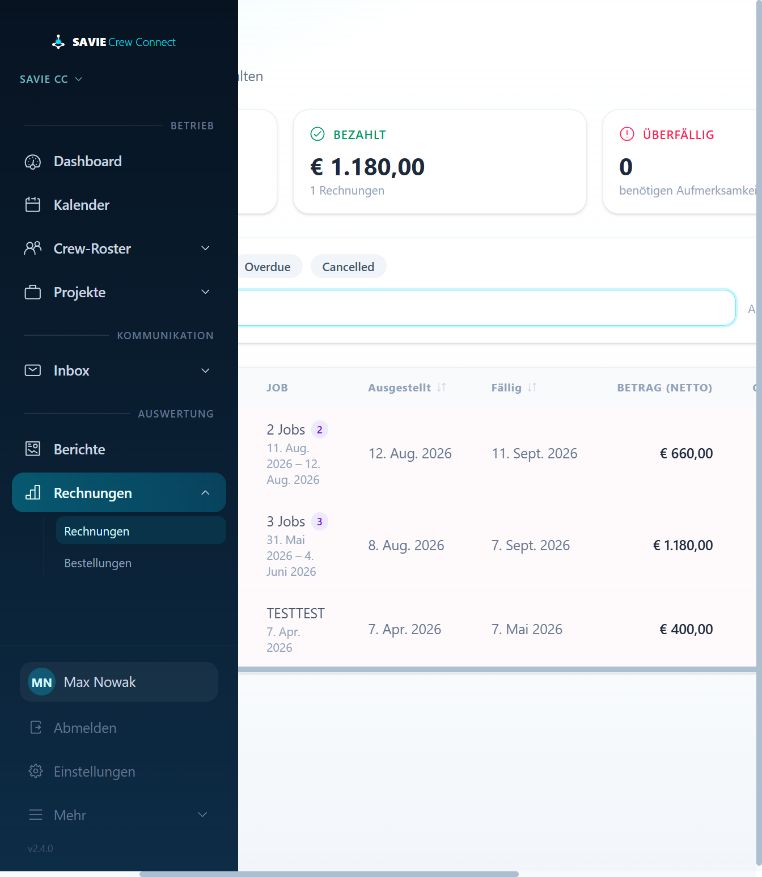
Im unteren Bereich befinden sich das angemeldete Konto, Abmelden, Einstellungen, Sprache, Datenschutz, rechtliche Informationen und die installierte Versionsnummer. Einige Gruppen lassen sich ein- und ausklappen. Auf kleineren Displays öffnet Menü dieselbe Navigation in einem Dialog.
Navigation für Freelancer
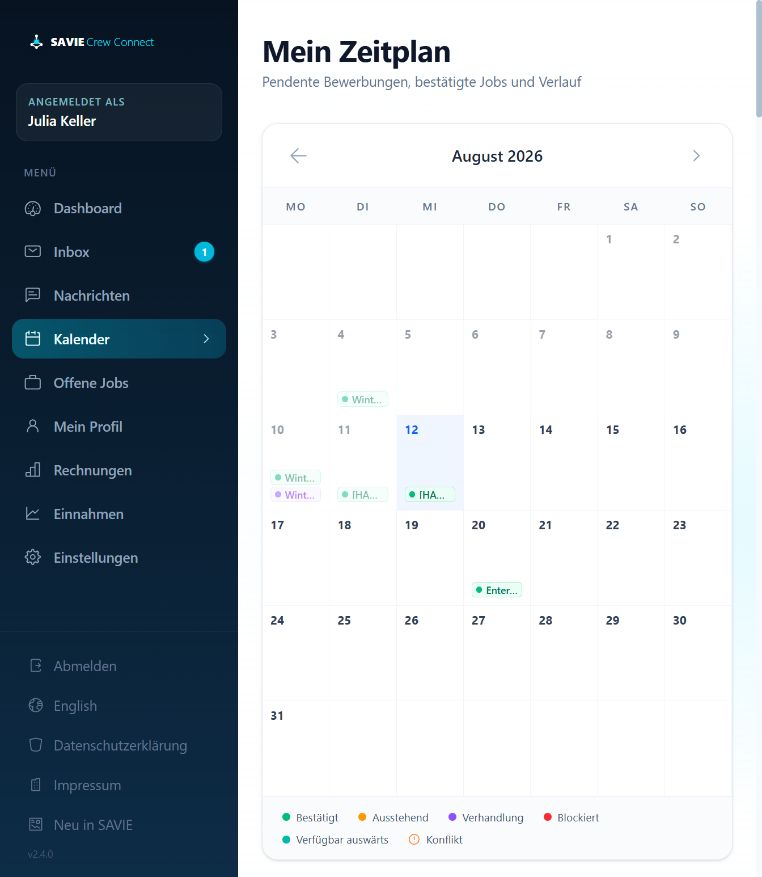
Das Crew-Portal enthält Dashboard, Inbox, Nachrichten, Kalender, Offene Jobs, Mein Profil, Rechnungen, Einnahmen und Einstellungen. Zusätzlich sind Datenschutz, rechtliche Informationen, Sprache, Neuigkeiten und Abmelden verfügbar.
Sprache
Wählen Sie Deutsch oder English in der Navigation. Die Änderung übersetzt Oberflächenbezeichnungen und lokalisierte Produktinhalte, jedoch keine Namen, kundenseitig eingegebenen Notizen oder hochgeladenen Dokumente.
Das Hinzufügen erstellt zunächst das Crew-Profil. Die Einladung zum Portal ist eine separate Aktion.
Profil erstellen
Öffnen Sie Crew und wählen Sie Crew hinzufügen.
Wählen Sie Freelancer oder Eigene Mitarbeiter.
Erfassen Sie Vorname, Nachname und E-Mail-Adresse. Diese Felder sind verpflichtend.
Ergänzen Sie optional Telefon, Stadt, Land, Netto-Tagessatz, kommagetrennte Sprachen und interne Notizen.
Wählen Sie Erstellen & Skills hinzufügen.
Das Profil ist damit angelegt und erscheint auch dann im Roster, wenn der optionale Skill-Schritt übersprungen wird.
Equipment-Skills ergänzen
Wählen Sie ein Gewerk.
Wählen Sie Kategorie und Equipment-Element.
Setzen Sie die Stufe Grundkenntnisse, Fortgeschritten, Erfahren oder Experte.
Wählen Sie Skill hinzufügen.
Wiederholen Sie den Schritt für weitere Elemente und schließen Sie den Dialog ab.
Ein Equipment-Element soll pro Person nur einmal vorkommen. Eine erneute Auswahl aktualisiert den Eintrag, statt ein sinnvolles Duplikat zu erzeugen. Skills können später im vollständigen Profil verwaltet werden.
Portalzugang versenden
Kehren Sie zum Crew-Roster zurück.
Suchen Sie das Profil und verwenden Sie die Einladungsaktion.
Prüfen Sie anschließend die Markierung für die versendete Einladung.
Die Einladung geht an die Profil-E-Mail und erlaubt der empfangenden Person, genau dieses Profil zu übernehmen. Prüfen Sie deshalb die Adresse vor dem Versand. Ein bereits vorhandenes Konto wird mit dem Workspace und Profil verknüpft, statt dupliziert zu werden.
Datenhinweis
Erfassen Sie nur Informationen, die für Besetzung und Arbeitsbeziehung benötigt werden. Kontaktdaten und interne Notizen sind personenbezogene Daten und unterliegen den Zugriffs-, Export-, Aufbewahrungs- und Löschregeln des Workspace. Eigene Mitarbeiter:innen können nicht durch andere Organisationen über den Marketplace gebucht werden.
Freelancer markieren in Mein Kalender Zeiträume, in denen sie keine Buchungen annehmen können. Disponent:innen sehen diese Information im Crew-Kontext.
Vorhandene bestätigte und aktive primäre Buchungen werden ebenfalls als Konflikte berücksichtigt. Kandidat:innen mit expliziter Nichtverfügbarkeit oder einer überschneidenden angefragten, verhandelten oder bestätigten Primärbuchung werden aus passenden Vorschlägen ausgeschlossen.
Verfügbarkeit ist keine Reservierung: Erst eine bestätigte Buchung blockiert den Einsatz verbindlich.
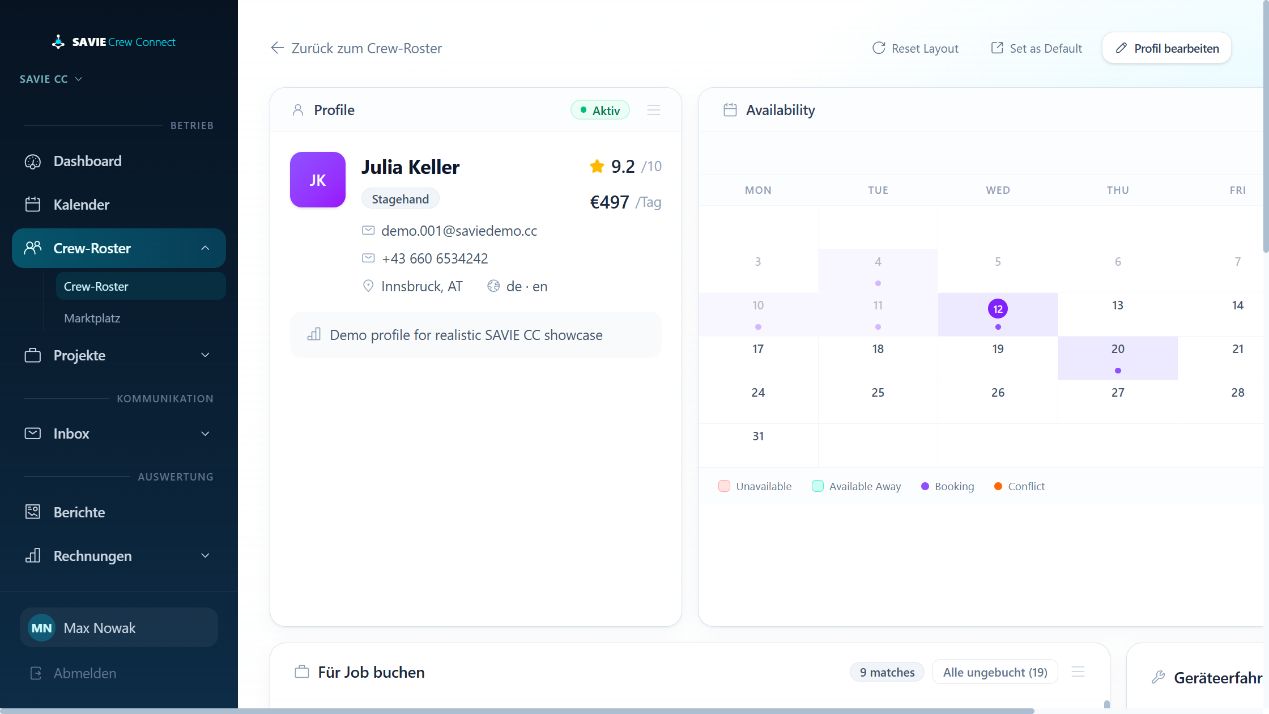
Das vollständige Crew-Profil verbindet Identität, Verfügbarkeit, Equipment-Erfahrung, passende offene Jobs, Bestellbereitschaft und Leistungshistorie.
Crew-Profil
Profilkopf
Der Kopf zeigt Aktivstatus, Kontaktdaten, Standort, Sprachen, Bewertung, Tagessatz, Gewerke und Profilnotizen. Wählen Sie Profil bearbeiten, um Stammdaten zu korrigieren.
Verfügbarkeit
Der eingebettete Kalender zeigt nicht verfügbare Tage, auswärts verfügbare Tage, Buchungen und Konflikte. Die Verfügbarkeit wird normalerweise durch die Freelancer gepflegt.
Geräteerfahrung
Skills sind nach Gewerk und Equipment-Element organisiert. Jede Erfahrung besitzt eine Kompetenzstufe:
Grundkenntnisse: erste praktische Vertrautheit
Fortgeschritten: regulärer Einsatz mit üblicher Anleitung
Erfahren: sichere selbstständige Bedienung
Experte: tiefes Spezialwissen
Bei einem Skill können verifizierte Arbeitsstunden erscheinen. Mit Skill hinzufügen wird das Profil erweitert. Pflegen Sie ausschließlich belegbare Erfahrung, da das Matching die Kompetenzstufe mit den Jobanforderungen vergleicht.
Für Job buchen
Dieser Bereich listet noch ungebuchte Jobtreffer für das Crew-Mitglied. Bereits bestätigte Einsätze werden gekennzeichnet. Öffnen Sie vor einer Anfrage den gewünschten Job und prüfen Sie Rolle, Zeit, Ort sowie mögliche Konflikte.
Weitere Profilbereiche
Bestellungen zeigt bestätigte Buchungen, die gebündelt werden können.
Performance fasst die operative Historie zusammen.
Portfolio zeigt vorhandene Show- oder Projekterfahrung.
Reset Layout stellt die Profilbereiche zurück; Set as Default speichert die aktuelle Anordnung als Standard.
Historische Einsätze können Hinweise auf weitere Skills liefern, ersetzen aber keine bestätigte Profilaussage. Bewertungen und Zuverlässigkeit unterstützen die Entscheidung, dürfen fachliche Anforderungen und Verfügbarkeit jedoch nicht ersetzen.
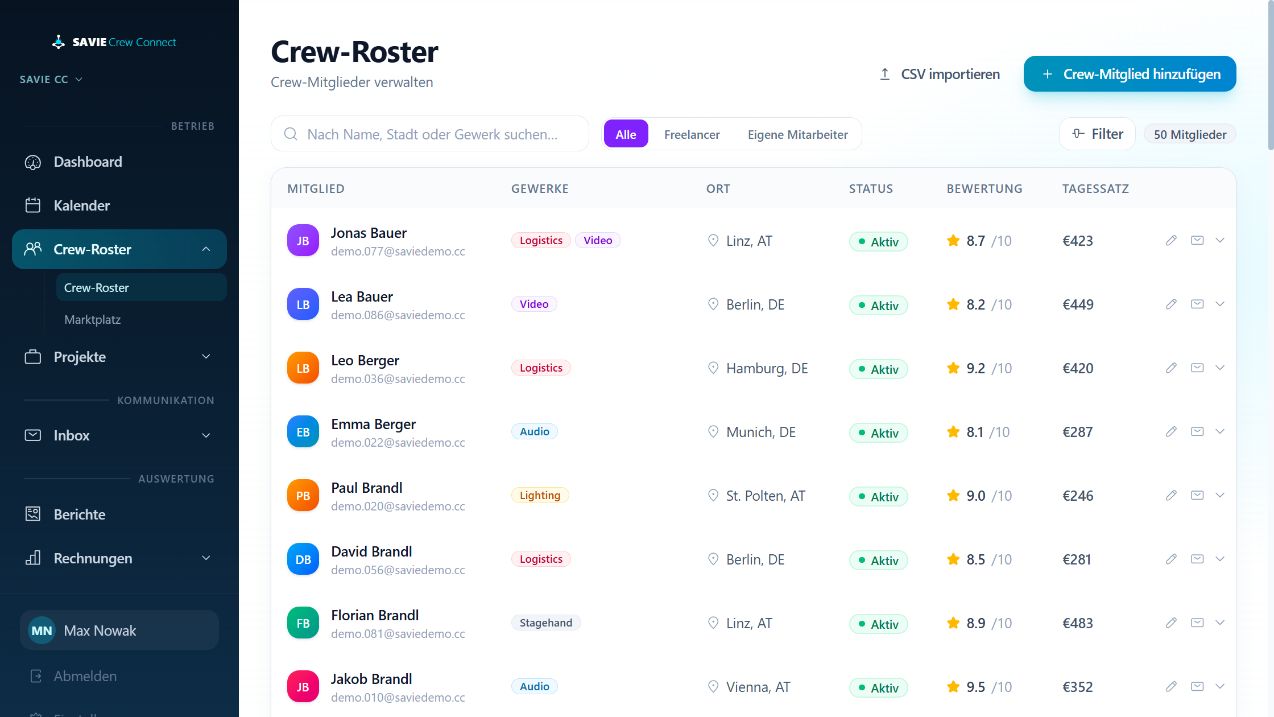
Das Crew-Roster ist das zentrale Workspace-Verzeichnis für Freelancer und eigene Mitarbeiter:innen.
Crew-Liste
Angezeigte Informationen
Jede Zeile kann Name, E-Mail-Adresse, Gewerke, Standort, Aktivstatus, Bewertung und Tagessatz enthalten. Klappen Sie eine Zeile auf, um Equipment-Erfahrung direkt in der Liste zu prüfen, oder öffnen Sie für alle Angaben das vollständige Profil.
Crew suchen und filtern
Suchen Sie nach Name, Stadt oder Gewerk.
Wählen Sie Alle, Freelancer oder Eigene Mitarbeiter.
Öffnen Sie Filter für Status, Gewerk, Land, Equipment sowie minimalen oder maximalen Tagessatz.
Entfernen Sie einzelne Filter über ihre Filtermarke oder setzen Sie alle Filter zurück.
Eigene Mitarbeiter:innen sind exklusiv dem Workspace zugeordnet. Sie erscheinen nicht im öffentlichen Marketplace und können nicht durch eine andere Organisation gebucht werden.
Häufige Aktionen
Crew-Mitglied hinzufügen erstellt ein einzelnes Profil.
CSV importieren prüft und importiert mehrere Profile.
Die Einladungsaktion sendet aktiven Crew-Mitgliedern einen Link zur Übernahme des Portalzugangs. Eine Versandmarkierung verhindert versehentliche Wiederholungen.
Zeilenaktionen erlauben berechtigten Personen das Bearbeiten und Verwalten eines Crew-Mitglieds.
CSV-Import
Wählen Sie CSV importieren.
Laden Sie bei Bedarf die Beispieldatei herunter.
Laden Sie eine UTF-8-kodierte, komma- oder semikolongetrennte CSV mit maximal 10 MB hoch.
Prüfen Sie die Vorschau. Jede Zeile ist als Neu, Aktualisieren oder Überspringen gekennzeichnet.
Kontrollieren Sie Warnungen zu unbekanntem Equipment und Tarifgrenzen.
Starten Sie Crew importieren erst, wenn die Vorschau korrekt ist.
Wichtige Spalten sind first_name, last_name, email, phone, city, country, day_rate und notes. Equipment wird paarweise über gear_1 und gear_1_proficiency angegeben. Zulässige Kompetenzwerte sind basic, intermediate, advanced und expert.
Die E-Mail-Adresse dient zur Erkennung vorhandener Crew-Mitglieder: Treffer werden aktualisiert, nicht dupliziert. Unbekannte Equipment-Skills werden übersprungen. Erst nach erfolgreicher Profilerstellung wird über die separate Einladungsaktion ein Portalzugang angeboten.
Crew
Freelancer-Profil, Tagessätze und Marketplace
Zielgruppe: freelancerGeprüft: 2026-08-12
Unter Mein Profil werden Kontaktdaten, Disziplinen, Equipment-Erfahrung, Kompetenzstufen, Portfolio und Leistungshistorie gepflegt. Von SAVIE entdeckte Erfahrung wird erst nach Bestätigung zum angegebenen Skill.
Unter Einstellungen > Meine Tagessätze können Sätze je Disziplin und Phase – Auf-/Abbau oder Showbetrieb – hinterlegt werden. Diese Werte füllen Bewerbungen vor und können vor dem Absenden geprüft werden.
Teilnahmeberechtigte Freelancer können Marketplace-Überschrift, Bio sowie Sichtbarkeit von Tagessatz und Zuverlässigkeit verwalten. Die Listung hängt von Freischaltung und aktivem Abonnement ab; die Oberfläche nennt 4,99 € pro Monat. Eigene Mitarbeiter:innen sind vom Marketplace ausgeschlossen.
Zeigt Mein Profil „Profil nicht gefunden“, muss die Administration Login und Crew-Profil korrekt verknüpfen; kein Duplikat anlegen.
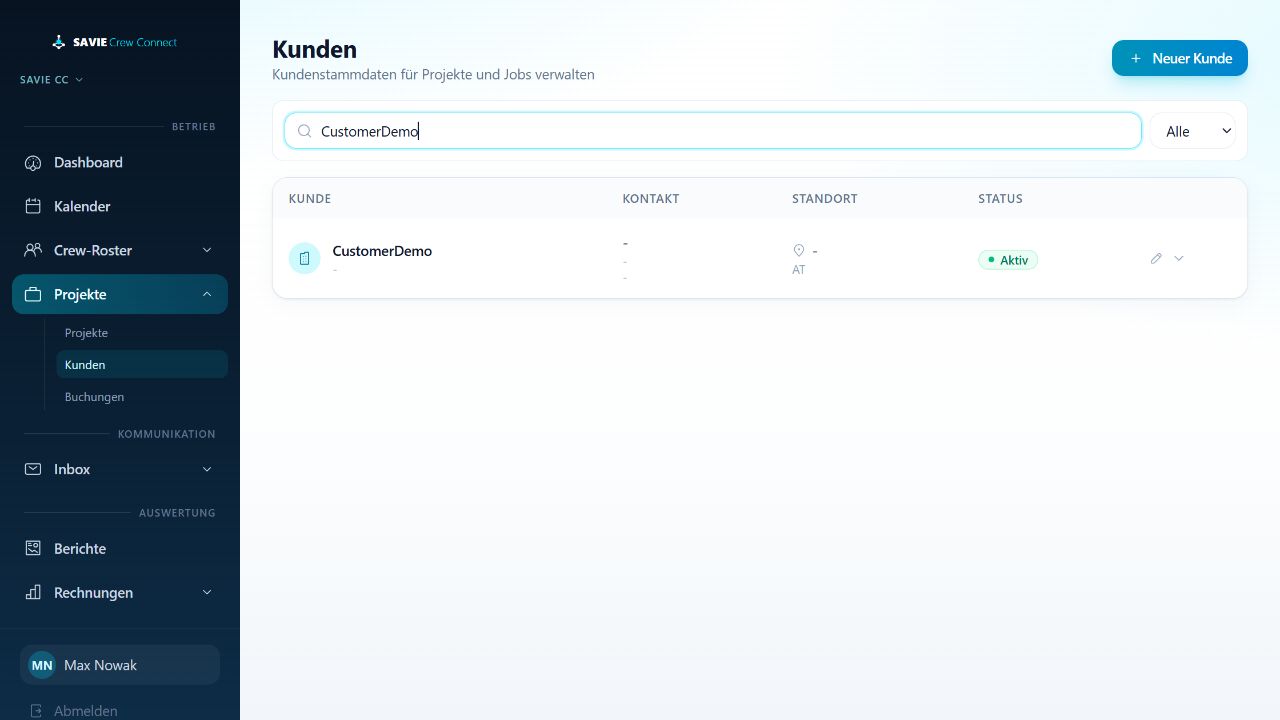
Kunden sind Stammdaten für Projekte und Abrechnungskontext. Öffnen Sie Kunden, suchen Sie bestehende Einträge oder erstellen Sie einen neuen Kunden mit Firma, Kontakt- und Adressdaten.
Prüfen Sie vor dem Anlegen auf Dubletten. Änderungen am Kundenstamm wirken auf die weitere Bearbeitung, verändern aber nicht automatisch bereits ausgestellte Finanzdokumente. Ein Kunde kann mehreren Projekten zugeordnet sein.
Ein Job ist eine konkrete Besetzungseinheit innerhalb eines Projekts. Er enthält Veranstaltungsort, Zeitplan, Rollen, benötigte Personenzahlen, Phasen und die für das Matching verwendeten Equipment-Anforderungen.
Job erstellen
Öffnen Sie ein Projekt und wählen Sie Neuer Job.
Erfassen Sie Titel und optional eine Beschreibung.
Wählen Sie das Projekt, falls es nicht bereits vorbelegt ist.
Wählen Sie einen konfigurierten Veranstaltungsort oder tragen Sie Ortsangaben ein.
Erfassen Sie Start- und Enddatum sowie die Veranstaltungsart.
Fügen Sie mindestens die benötigten Rollen hinzu.
Speichern Sie den Job.
Verwendet ein Projekt bereits durchgehend denselben Veranstaltungsort, kann SAVIE ihn im neuen Job vorbelegen. Kontrollieren Sie den Wert trotzdem vor dem Speichern.
Rolle konfigurieren
Legen Sie für jeden Personalbedarf Folgendes fest:
Gewerk und Anzahl der Personen
Phase Aufbau / Abbau oder Showbetrieb
Zulässigkeit einer Honorarverhandlung
Rollendatum sowie Start- und Endzeit
optionale Rollenanweisungen
relevantes Equipment und Mindestkompetenz
verpflichtende oder optionale Kennzeichnung jeder Equipment-Anforderung
Rollen können dupliziert, entfernt oder stapelweise angelegt werden. Schichten über Mitternacht werden unterstützt.
Mehrschichtpakete
Aktivieren Sie ein Mehrschichtpaket, wenn sich ein Bedarf über mehrere datierte Schichten erstreckt. Vergeben Sie einen Paketnamen, fügen Sie jeden Einsatztag mit Uhrzeit hinzu und legen Sie fest, ob durchgehend dieselbe Person erforderlich ist.
Kontinuitätspakete
Auf der Matching-Seite lassen sich zusammengehörige Rollen so gruppieren, dass eine Person das Paket nur gemeinsam annehmen kann. Nutzen Sie dies ausschließlich bei echtem Kontinuitätsbedarf: Die Flexibilität sinkt, weil dieselbe Person für das gesamte Paket geeignet und verfügbar sein muss.
Equipment-Anforderungen
Wählen Sie Equipment des festgelegten Gewerks, setzen Sie die Mindeststufe Basic, Intermediate, Advanced oder Expert und markieren Sie den Eintrag als verpflichtend oder optional. Verpflichtende Anforderungen wirken im Matching stärker als Ausschlusskriterium; optionale Anforderungen verbessern die Reihenfolge ansonsten geeigneter Personen.
Statusablauf
Jobs wechseln normalerweise von Entwurf über In Verhandlung zu Bestätigt. Je nach aktuellem Zustand können Entwürfe, verhandelte oder bestätigte Jobs storniert werden. Abgeschlossen und Storniert besitzen keinen regulären weiteren Planungsschritt.
Entwurfsjobs können gelöscht werden. Jobs mit operativer Historie sollten stattdessen storniert werden, damit Buchungs- und Prüfverlauf nachvollziehbar bleiben.
Ein Projekt ist der übergeordnete Container für einen oder mehrere zusammengehörige Jobs.
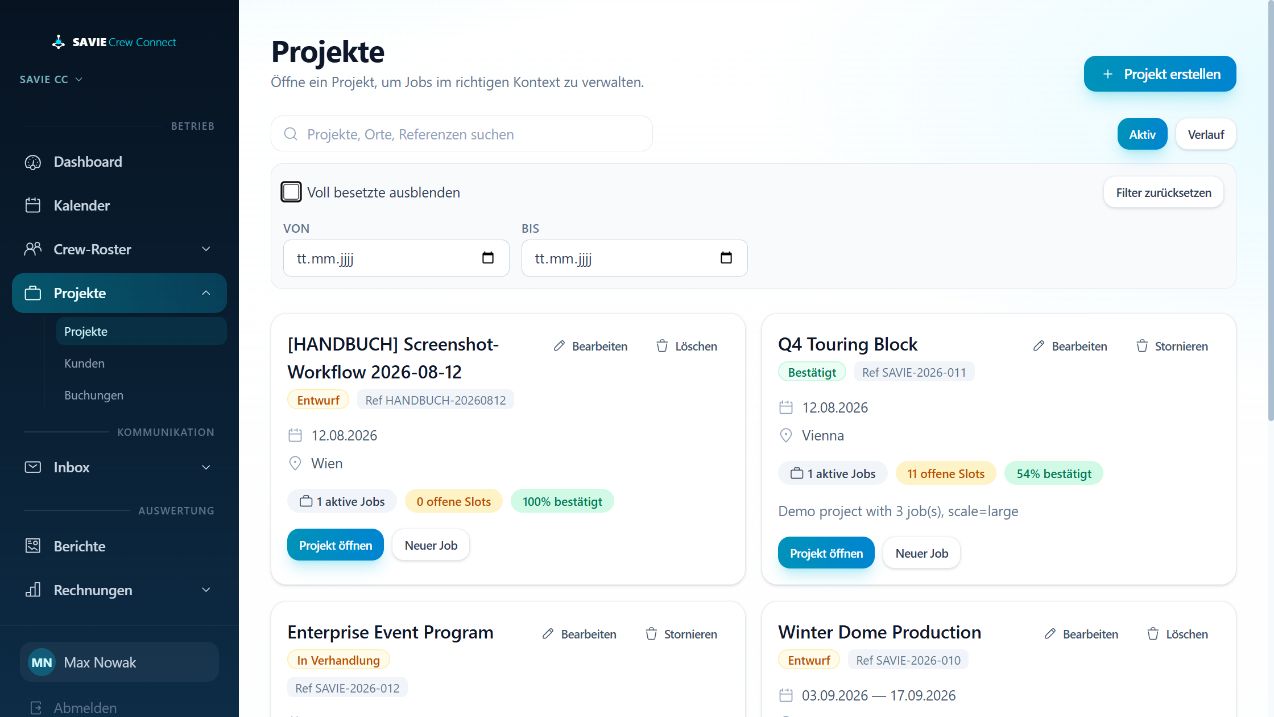
Projektübersicht
Projekt erstellen
Öffnen Sie Projekte und wählen Sie Projekt erstellen.
Geben Sie den Projektnamen ein.
Ergänzen Sie optional externe Referenz und Beschreibung.
Wählen Sie einen aktiven Kunden, erstellen Sie einen Minimalkunden nur mit Namen oder lassen Sie die Kundenzuordnung frei.
Wählen Sie Entwurf, In Verhandlung, Bestätigt oder Storniert.
Speichern Sie das Projekt.
Projektliste
Verwenden Sie Aktiv für laufende Planung und Verlauf für ältere Arbeit. Suche, Datumsfilter und Voll besetzte ausblenden grenzen die Liste ein. Jede Projektkarte fasst Zeitraum, Orte, aktive Jobs, offene Positionen und bestätigten Anteil zusammen.
Mit Projekt öffnen verwalten Sie die zugehörigen Jobs; Neuer Job legt einen weiteren Job im Projekt an.
Projektdetail
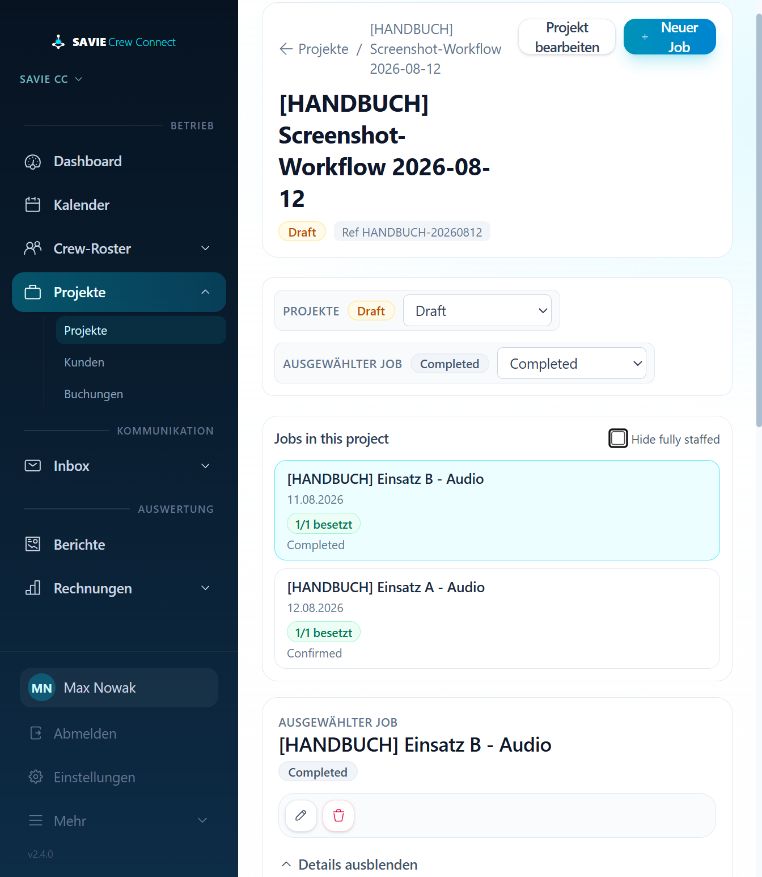
Projektdetail mit zwei Jobs
Die Detailseite zeigt:
Projektstatus, Referenz, Beschreibung und Bearbeitungsaktion
alle Jobs des Projekts
Status und Besetzungssummen des ausgewählten Jobs
bestätigte, in Bereitschaft befindliche, angefragte/verhandelte sowie abgelehnte/stornierte Buchungen pro Rolle
Crew-Pack-Dokumente auf Projektebene mit Zuordnung zu Jobs und Crew
Check-in-Steuerung bei entsprechender Konfiguration
direkten Zugang zu Crew matchen
Projektkalender
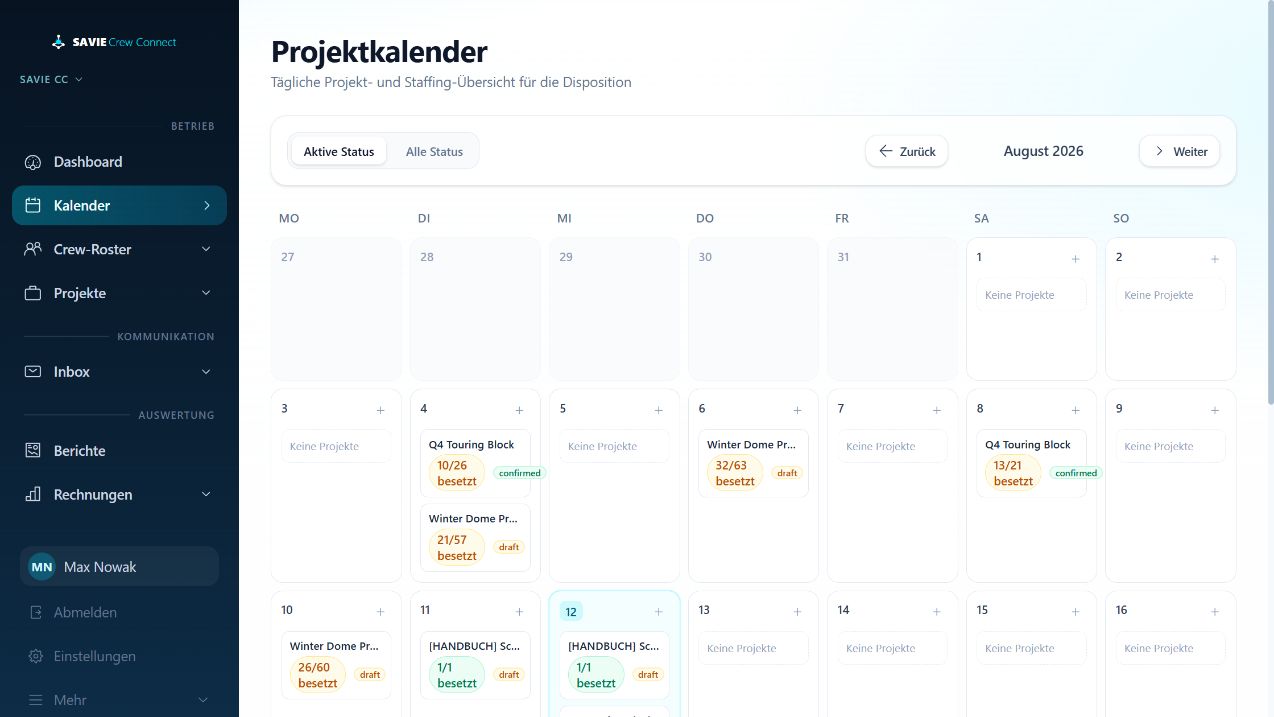
Der Kalender ergänzt die Listenansicht um eine tägliche Projekt- und Besetzungsübersicht. Über die Statusfilter lässt sich zwischen aktiven Projekten und der vollständigen Historie wechseln.
Projektkalender
Statusablauf
Der normale Ablauf lautet Entwurf → In Verhandlung → Bestätigt. Bestätigte Projekte können storniert werden. Abgeschlossene Projekte können zu Bezahlt wechseln. Abgeschlossen, Bezahlt und Storniert sind kontrollierte Endzustände und keine gewöhnlichen bearbeitbaren Planungszustände.
Löschen ist Entwurfsarbeit vorbehalten. Sobald operative Historie existiert, verwendet SAVIE die Stornierung, um den Verlauf zu erhalten.
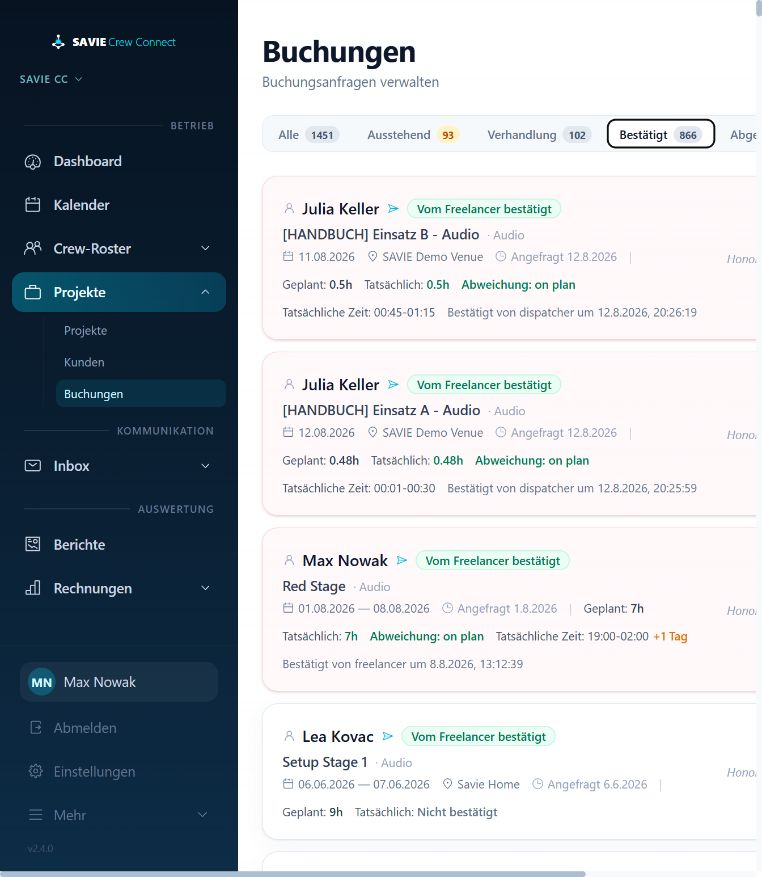
Die Buchungsseite ist das vollständige operative Protokoll aller Anfragen, Verhandlungen, Bestätigungen, Ablehnungen und Stornierungen.
Buchungsübersicht
Buchungsregister
Alle: sämtliche Buchungen des Workspace
Ausstehend: Dispositionsanfragen, die auf Crew-Antwort warten, sowie Freelancer-Bewerbungen zur Freigabe
Verhandlung: Buchungen mit offenem Honoraraustausch
Bestätigt: angenommene Einsätze
Abgelehnt: verworfene Anfragen oder Bewerbungen
Abgesagt: nach der Erstellung stornierte Anfragen oder Einsätze
Abgelaufene Anfragen können im jeweiligen Verlauf erscheinen, besitzen aber kein eigenes Hauptregister.
Initiator erkennen
Gesendet — wartet auf Freelancer bedeutet, dass die Disposition die Anfrage versendet hat.
Beworben — wartet auf deine Freigabe bedeutet, dass die Bewerbung aus Offene Jobs stammt.
Prüfen Sie bei Bewerbungen Rolle, Restkapazität, Eignung und vorgeschlagene Gage, bevor Sie Genehmigen, Ablehnen oder ein Gegenangebot wählen.
Buchungsdetails
Klappen Sie eine Buchung auf, um Job, Crew, Rolle, Notizen, Matching-Informationen, Gagenverlauf, Planstunden, Ist-Stunden, Abweichung, Bereitschaftsstufe sowie gegebenenfalls Aktivierungsstatus zu prüfen.
Primär- und Bereitschaftsbuchungen sind getrennte Typen. Wird eine Primärbuchung bestätigt, storniert SAVIE andere überlappende angefragte oder verhandelte Primärbuchungen dieser Person automatisch. Ist eine Rolle vollständig besetzt, werden nicht mehr benötigte offene Anfragen beendet.
Stornierung
Das Zurückziehen einer unbeantworteten Anfrage storniert diese Anfrage.
Die Stornierung einer bestätigten Buchung erhält den Verlauf und benachrichtigt die betroffene Partei.
Wird eine bestätigte Primärbuchung storniert, kann bei vorhandener geeigneter Bereitschaft eine Eskalation ausgelöst werden.
Bei konfigurierter Integration können bestätigte, abgelehnte und bestimmte stornierte Zustände im Hintergrund zurückgeschrieben werden. Die SAVIE-Buchung bleibt gültig, auch wenn eine externe Best-Effort-Rückschreibung einen separaten Fehler meldet.
Matching und Buchung
Buchungsanfragen für Freelancer
Zielgruppe: freelancerGeprüft: 2026-08-12
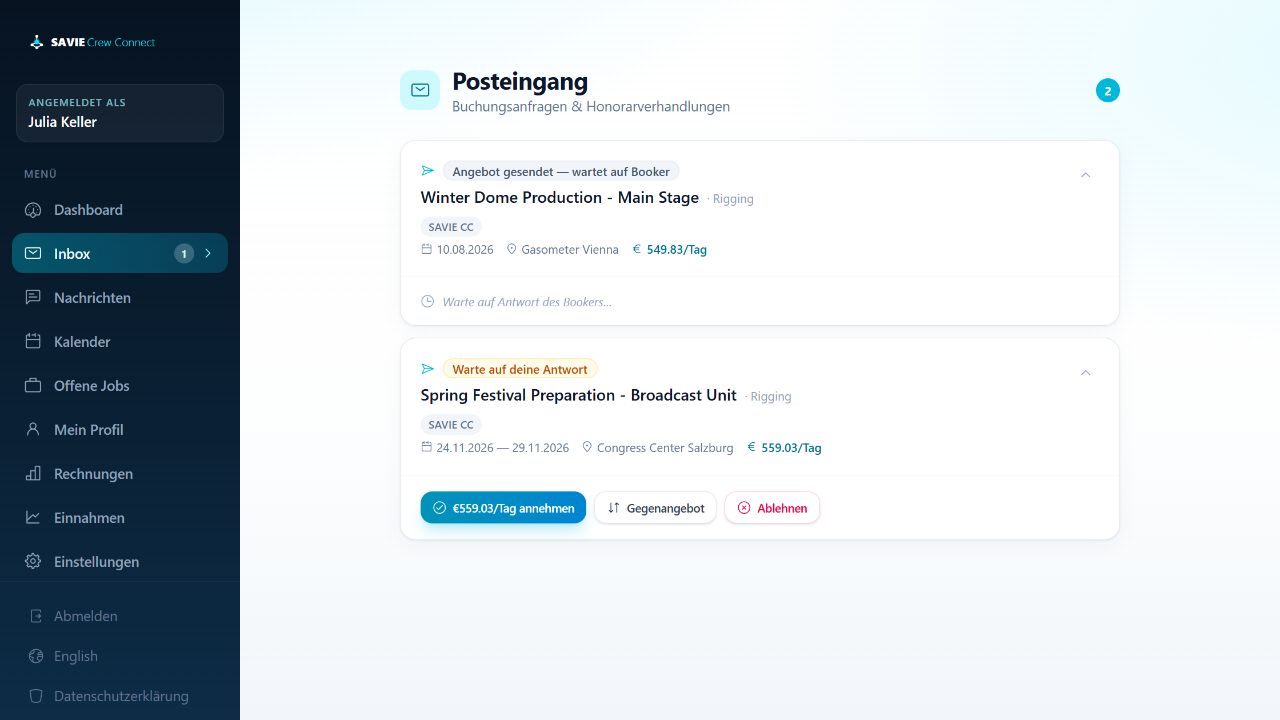
Die Freelancer-Inbox trennt Anfragen, die auf eine Antwort der Freelancer warten, von bereits an die Disposition zurückgesendeten Angeboten.
Freelancer-Inbox
Anfrage prüfen
Öffnen Sie Inbox und klappen Sie die Anfrage auf. Kontrollieren Sie Organisation, Projekt und Job, Rolle, Zeitraum, Ort, angebotene Gage, Notizen sowie eventuell enthaltene Mehrrollen- oder Mehrschichtpakete.
Annehmen
Wählen Sie [Gage]/Tag annehmen, um den Einsatz zur aktuellen Gage zu bestätigen. Die Buchung wechselt zu Bestätigt und erscheint unter den bevorstehenden Einsätzen in Mein Zeitplan.
SAVIE prüft überschneidende bestätigte Einsätze. Die Bestätigung storniert außerdem andere angefragte oder verhandelte Primärbuchungen der Person, die sich mit dem neu bestätigten Job überschneiden.
Gegenangebot
Wählen Sie Gegenangebot, geben Sie die gewünschte Gage und optional eine Notiz ein und senden Sie das Angebot. Die Anfrage wechselt in die Verhandlung und zeigt, dass die Disposition antworten muss.
Gegenangebote sind nicht verfügbar, wenn die Disposition die Verhandlung für die Rolle deaktiviert hat oder wenn es sich um eigene Mitarbeiter:innen handelt.
Ablehnen
Wählen Sie Ablehnen, wenn der Einsatz nicht übernommen werden kann. Status und Antwort werden für die Disposition protokolliert. Die Ablehnung einer normalen Anfrage beeinflusst keine unabhängigen Buchungen; ein gruppiertes Kontinuitätspaket wird dagegen gemeinsam behandelt.
Bestätigten Einsatz stornieren
Bestätigte bevorstehende Buchungen enthalten unter Mein Zeitplan die Aktion Buchung absagen. Verwenden Sie sie nur, wenn der Einsatz nicht mehr erfüllt werden kann, und kontaktieren Sie die Disposition sofort. Eine Stornierung kann den Ersatzprozess über Bereitschaften auslösen.
Bereitschaftsanfragen reservieren die Person nur als Ersatz und können später zur Primärbuchung hochgestuft oder freigegeben werden. Eine offene Anfrage oder Bereitschaft ist noch keine bestätigte Buchung.
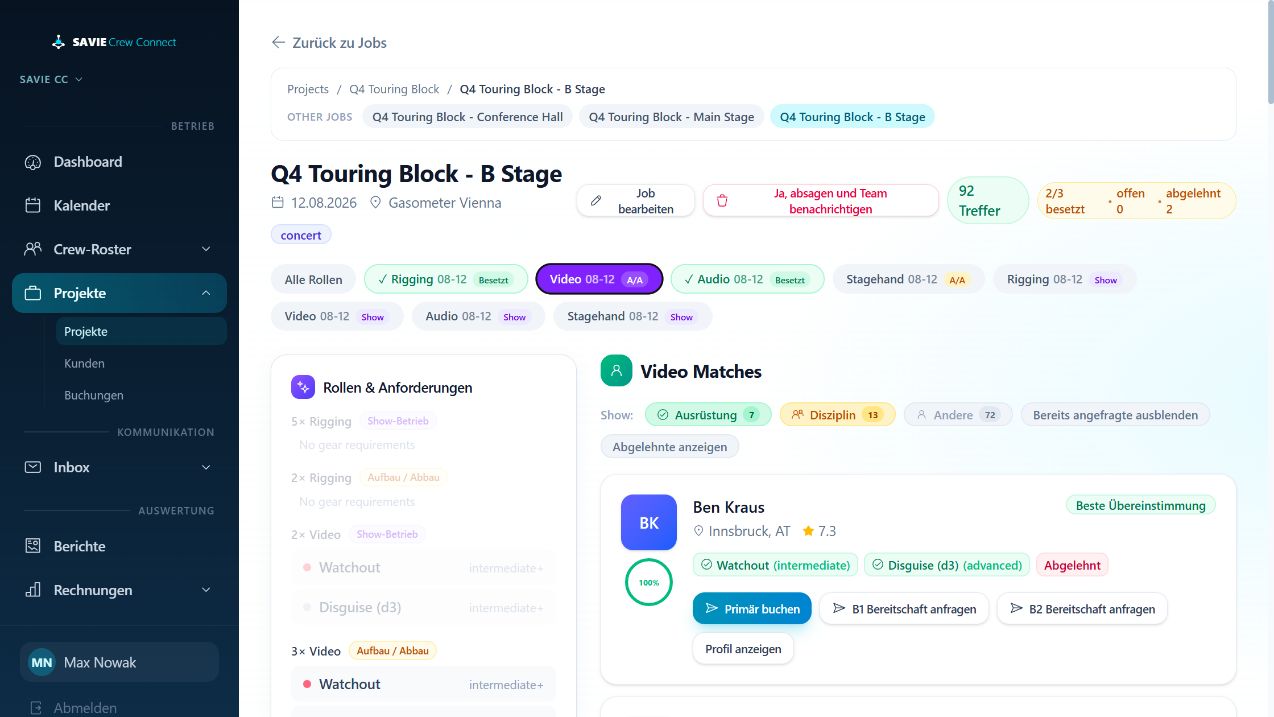
SAVIE vergleicht eine offene Rolle mit aktiven Crew-Mitgliedern im Workspace und erstellt eine priorisierte Vorschlagsliste zur manuellen Prüfung.
Gerankte Matches
Matching öffnen
Öffnen Sie das Projekt und den gewünschten Job.
Wählen Sie Crew matchen.
Öffnen Sie eine konkrete unbesetzte Rolle. Dadurch sind Gewerk, Datum, Uhrzeit und Equipment-Anforderungen eindeutig.
Prüfen Sie links die Rollenanforderungen und rechts die Kandidatengruppen.
Kandidatengruppen
Equipment: Das Crew-Mitglied beherrscht das Gewerk und erfüllt alle verpflichtenden Equipment-Anforderungen mindestens auf der geforderten Kompetenzstufe.
Disziplin: Passende Erfahrung im Gewerk ist vorhanden, mindestens eine verpflichtende Equipment-Anforderung fehlt jedoch.
Andere: Das Crew-Mitglied passt nicht zum Gewerk der Rolle.
Mit Bereits angefragte ausblenden entfernen Sie Personen, die bereits in den Buchungsprozess dieser Rolle eingebunden sind. Abgelehnte anzeigen blendet abgelehnte, abgelaufene oder stornierte Anfragen zur Einordnung wieder ein.
Match-Wert
Verpflichtende Equipment-Treffer zählen voll, optionale Treffer halb. Ein kleiner Zuverlässigkeitsfaktor hilft bei der Reihenfolge ähnlich geeigneter Personen; der Gesamtwert ist auf 100 Prozent begrenzt.
Ein hoher Prozentwert ist keine Buchungsgarantie. Prüfen Sie zusätzlich Einsatzzeit, Ort, Honorar, Profil und den operativen Kontext.
Verfügbarkeit und Ausschlüsse
Ausgeschlossen werden Crew-Mitglieder mit einer aktiven Primäranfrage, Verhandlung oder bestätigten Buchung für dieselbe Rolle oder einen zeitlich überschneidenden Job. Auch als nicht verfügbar markierte Zeiträume werden berücksichtigt. Die Disposition bleibt für die finale Konfliktprüfung verantwortlich.
Kandidat:innen prüfen
Kontrollieren Sie je Person:
Kandidatengruppe und Match-Wert
Standort und Zuverlässigkeitsbewertung
erfüllte Anforderungen und Kompetenzstufen
fehlende verpflichtende Anforderungen
eventuell vorhandenen Anfragestatus
vollständiges Crew-Profil
Primär- und Bereitschaftsanfragen
Primär buchen versendet die reguläre Buchungsanfrage.
B1 Bereitschaft anfragen fragt die erste Ersatzstufe an.
B2 Bereitschaft anfragen fragt eine zweite Ersatzstufe an.
Eine Bereitschaft ist noch keine bestätigte Primärbuchung. Aktivierung und Freigabe müssen separat überwacht werden.
Entscheidung durch Menschen
Das Ranking ist eine Empfehlung. SAVIE bestätigt, verwirft oder bucht niemanden automatisch. Die Disposition wählt eine Person aus; die empfangende Person nimmt die Anfrage anschließend an oder lehnt sie ab.
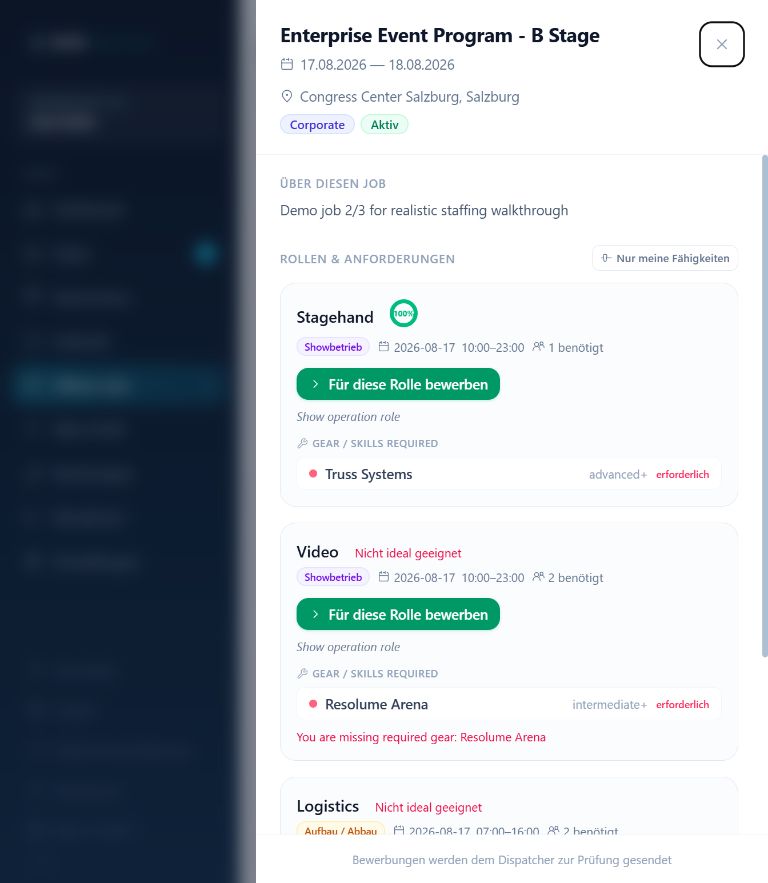
Unter Offene Jobs suchen Freelancer aktive Jobs oder filtern mit Nur meine Skills. Im Detail werden Termine, Ort, Besetzungsstand, Rollen, Phasen, Zeiten, Anforderungen und Match-Wert angezeigt.
Wählen Sie Für diese Rolle bewerben, prüfen Sie den vorbelegten Satz und bestätigen Sie. SAVIE verwendet zuerst den persönlichen Satz für Disziplin und Phase, sonst den allgemeinen Tagessatz.
Die Bewerbung erzeugt eine Anfrage zur Prüfung durch die Disposition – keine Bestätigung. Konflikte können die Bewerbung verhindern. Abgelehnte oder stornierte Bewerbungen können erneut gesendet werden, solange die Rolle offen ist. Fehlende Pflichtskills müssen vor der Bewerbung ernsthaft geprüft werden.
Ist die Honorarverhandlung aktiviert, können Disposition und Freelancer Gegenangebote austauschen, bis eine Seite annimmt oder die Buchung beendet.
Ablauf der Verhandlung
Die initiierende Seite schlägt eine Gage vor.
Die andere Seite wählt Annehmen/Genehmigen, Ablehnen oder Gegenangebot.
Ein Gegenangebot speichert Absender:in, Betrag, optionale Notiz und Zeitpunkt.
Die Buchung bleibt In Verhandlung, solange das neueste Angebot auf Antwort wartet.
Die Annahme bestätigt die Buchung zur vereinbarten Angebotsgage.
Die Buchungsdetails zeigen den chronologischen Gagenverlauf und kennzeichnen das aktuellste Angebot.
Ablauf für die Disposition
Verwenden Sie die Inbox als kompakte Aktionsliste oder Buchungen → Verhandlung für den vollständigen Datensatz. Erfassen Sie einen numerischen Gegenvorschlag und optional eine Notiz und wählen Sie Gegenangebot senden.
Ablauf für Freelancer
Verwenden Sie die Inbox. Wartet auf deine Antwort bedeutet, dass die Disposition das letzte Angebot versendet hat. Angebot gesendet — wartet auf Booker bedeutet, dass bis zur Antwort keine Aktion erforderlich ist.
Geschlossene Buchungen
Bestätigte, abgelehnte und stornierte Buchungen können nicht weiter verhandelt werden. Ist nach dem Abschluss eine neue kaufmännische Vereinbarung nötig, stimmen Sie sie mit der Disposition ab, statt einen geschlossenen Gagenverlauf weiterzuverwenden.
Workspace-Richtlinien bestimmen den Standard für neue Rollen, können aber pro Rolle überschrieben werden.
Buchungserinnerungen und automatischer Ablauf sind je Workspace optional. Standardwerte sind 72 Stunden bis zum Ablauf und eine Erinnerung 24 Stunden davor. Sie gelten nur, wenn die Richtlinie aktiv ist und die Anfrage einen Ablaufzeitpunkt erhalten hat.
Standby-Buchungen werden nach Rang geführt. Fällt eine bestätigte Primärbuchung aus, kann SAVIE dem nächsten Standby die Aktivierung anbieten. Das Angebot kann angenommen, abgelehnt, abgelaufen oder freigegeben werden. Eine Beförderung zur Primärbuchung wird gesondert mitgeteilt.
Prüfen Sie Status und Buchungstyp; „Bestätigt als Standby“ bedeutet nicht automatisch „bestätigte Primärcrew“.
Eine Buchungsanfrage bittet ein ausgewähltes Crew-Mitglied, eine Rolle zum vorgeschlagenen Honorar anzunehmen.
Aus dem Matching versenden
Öffnen Sie die passende Jobrolle und das Matching.
Prüfen Sie Profil, Verfügbarkeit, Skills, Standort und Bewertung.
Wählen Sie Primär buchen oder die benötigte Bereitschaftsstufe.
Kontrollieren Sie Rolle und Crew-Mitglied im Gagendialog.
Erfassen oder prüfen Sie den Tagessatz. SAVIE kann die Workspace-Standardgage vorbelegen; fehlt sie, dient der Crew-Tagessatz als Rückfallwert.
Senden Sie die Anfrage.
Die Buchung erscheint anschließend als Angefragt beziehungsweise Ausstehend. Das Crew-Mitglied erhält die Meldung im Portal und – abhängig von Benachrichtigungseinstellung und E-Mail-Konfiguration – per E-Mail.
Honorarverhandlung
Jede Rolle kann eine Honorarverhandlung erlauben oder sperren. Ist sie gesperrt, kann die empfangende Person das Angebot nur annehmen oder ablehnen. Eigene Mitarbeiter:innen verwenden keine Freelancer-Honorarverhandlung.
Unbeantwortete Anfrage zurückziehen
Öffnen Sie Buchungen → Ausstehend und wählen Sie Zurückziehen. Dadurch wird die offene Anfrage storniert. Stimmen Sie sich mit der Person ab, falls die Anfrage bereits außerhalb von SAVIE besprochen wird.
Schutz vor Duplikaten und Überbesetzung
SAVIE verhindert unnötige doppelte aktive Anfragen für dieselbe Crew-Rollen-Kombination. Sobald genügend Primärbuchungen bestätigt sind, können übrige angefragte oder verhandelnde Kandidat:innen ablaufen, weil die Rolle bereits vollständig besetzt ist.
Kontinuitätspaket buchen
Gehören Rollen zu einem Kontinuitätspaket, wird die Anfrage gruppiert. Das Crew-Mitglied nimmt das gesamte Paket gemeinsam an, lehnt es gemeinsam ab, verhandelt gemeinsam oder storniert es gemeinsam. Verbindlich wird die Zuordnung erst mit Status Bestätigt.
Check-in wird für bestätigte Primärcrew eine Stunde vor der Call-Time verfügbar. Gespeicherte Veranstaltungsorte können Koordinaten und Standardradius liefern; der Mindestwert ist 25 Meter, Standard sind 250 Meter.
Freelancer öffnen den Einsatz in Mein Kalender, erlauben eine einmalige Positionsbestimmung oder verwenden den manuellen Fallback. Außerhalb des Radius ist eine Notiz erforderlich. Gespeichert werden Zeitpunkt, Status – vor Ort, außerhalb Radius oder manuell – und verfügbare Distanz beziehungsweise Notiz. Es findet kein kontinuierliches Tracking statt.
Im Projektdetail sieht die Disposition vor Ort, fehlend, verspätet, außerhalb Radius und manuell eingecheckte Crew.
Das Crew-Pack verteilt Call-Sheet und Dokumente an bestätigte Primärcrew.
Im Projekt wählen Disponent:innen einen Job, öffnen Crew-Pack und laden PDF, PNG, JPEG oder WebP hoch. Dokumente erhalten Titel und Kategorie – etwa Site Briefing, Sicherheitsunterweisung, Parkausweis, Catering-Ticket oder Armband – und werden mit einem oder mehreren Jobs verbunden. Die Zielgruppe kann alle bestätigten Primärkräfte oder bestimmte Crew-Mitglieder umfassen.
Freelancer öffnen die bestätigte Buchung in Mein Kalender. Sie sehen nur Dokumente eines verknüpften Jobs, für den sie primär bestätigt und gegebenenfalls ausdrücklich freigegeben sind. Bilder lassen sich anzeigen, PDFs öffnen oder herunterladen.
Erfassen Sie tatsächlichen Beginn und tatsächliches Ende.
Bestätigen Sie die Werte.
SAVIE berechnet die Dauer auch über Mitternacht und speichert Werte, Zeitpunkt und bestätigende Partei. Die Buchungsdetails vergleichen Plan und Ist; das Dashboard weist die Disposition auf relevante Abweichungen hin.
Eine Buchung ist erst rechnungsbereit, wenn sie bestätigt ist und die Ist-Zeit vorliegt. Falsche Zeiten müssen vor der Abrechnung im Buchungsprozess geklärt werden.
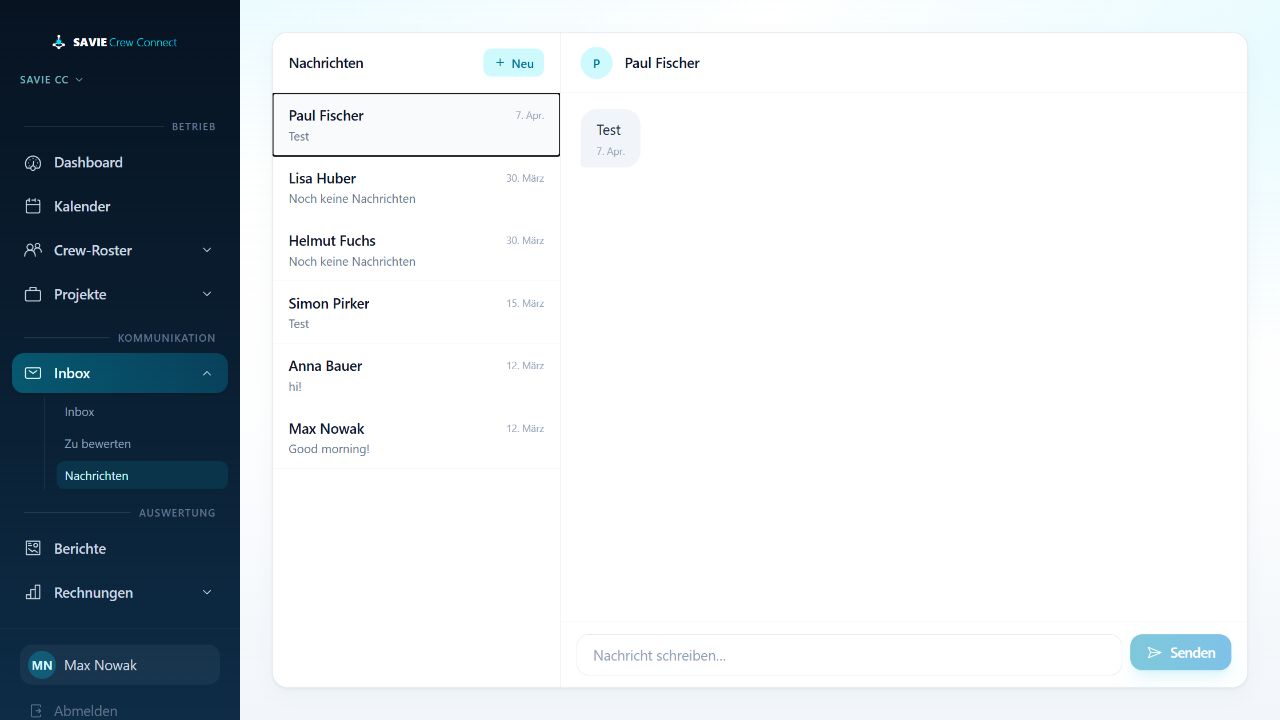
Disponent:innen öffnen Inbox > Nachrichten, wählen eine Unterhaltung oder starten über Neu eine Unterhaltung mit einem Crew-Mitglied. Freelancer verwenden den Bereich Nachrichten und wählen die betreffende Organisation.
Nachrichten dienen der Abstimmung. Sie nehmen keine Buchung an, bestätigen keinen Satz, ändern keine Arbeitszeit und stornieren keinen Einsatz. Verwenden Sie für Zustandsänderungen immer die entsprechende Buchungsaktion.
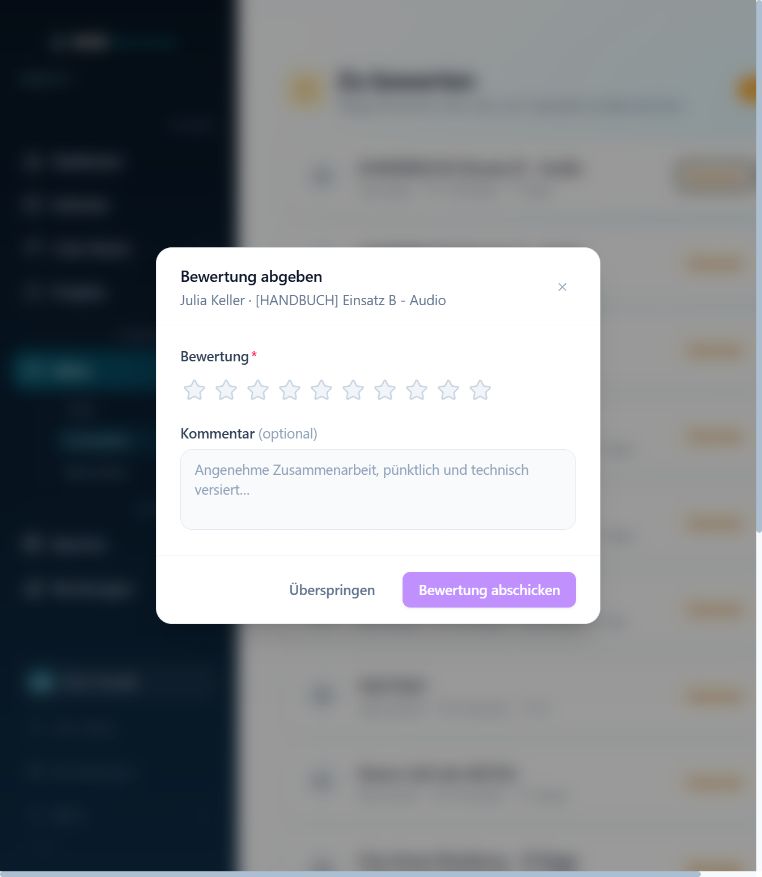
Abgeschlossene bewertungsbereite Buchungen erscheinen unter Inbox > Zu prüfen. Wählen Sie Bewertung abgeben, vergeben Sie verpflichtend 1 bis 10 Punkte und ergänzen Sie optional einen sachlichen Kommentar.
Bewertungen fließen in Leistungshistorie und angezeigtes Rating ein. Nach dem Absenden sind sie unveränderlich; ein Bearbeitungsprozess existiert nicht. Berechtigte Löschung ist möglich. Prüfen Sie daher Buchung, Wertung und Kommentar vor dem Absenden.
Unter Rechnungen filtern Sie nach Status, Crew, Zeitraum, Rechnungsnummer oder Job. Prüfen Sie Positionen, bestätigte Stunden, Beträge, Termine, Notizen und PDF, bevor Sie einen Status ändern.
Sammelrechnungen zeigen alle enthaltenen Buchungen einzeln. Kosten und Berichte bleiben positionsbezogen. Korrigieren Sie falsche Zeiten im Buchungsprozess statt über einen abweichenden Rechnungsbetrag, und setzen Sie Bezahlt nur entsprechend dem realen Zahlungsstand.
Finanzen und Auswertung
Rechnungen und Einnahmen für Freelancer
Zielgruppe: freelancerGeprüft: 2026-08-12
Eine bestätigte Buchung wird nach Bestätigung der Ist-Zeit rechnungsfähig, sofern sie noch keiner Rechnung zugeordnet ist.
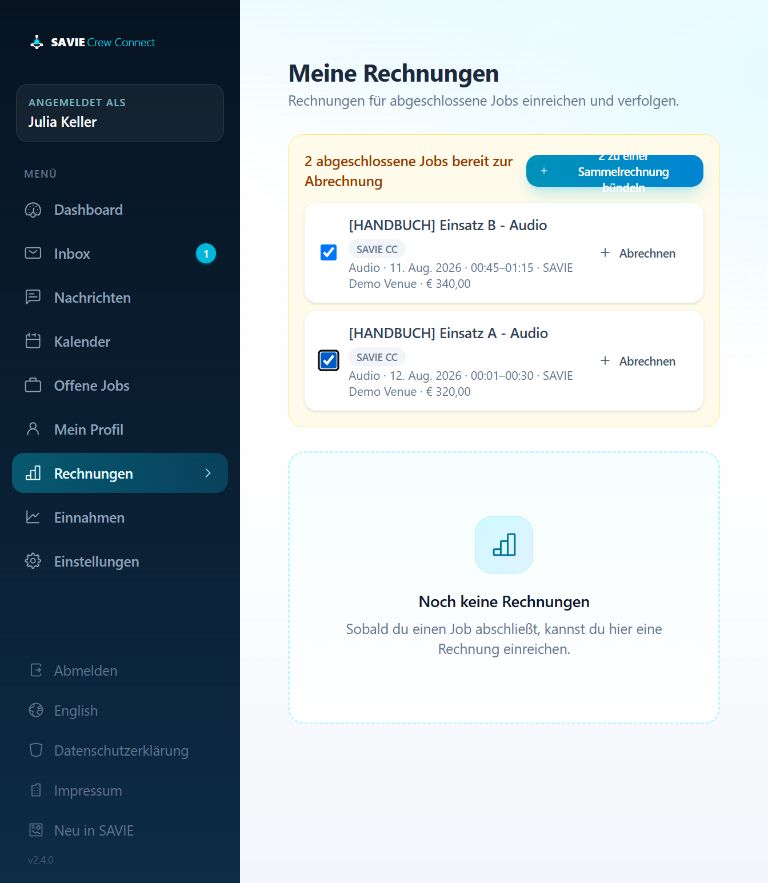
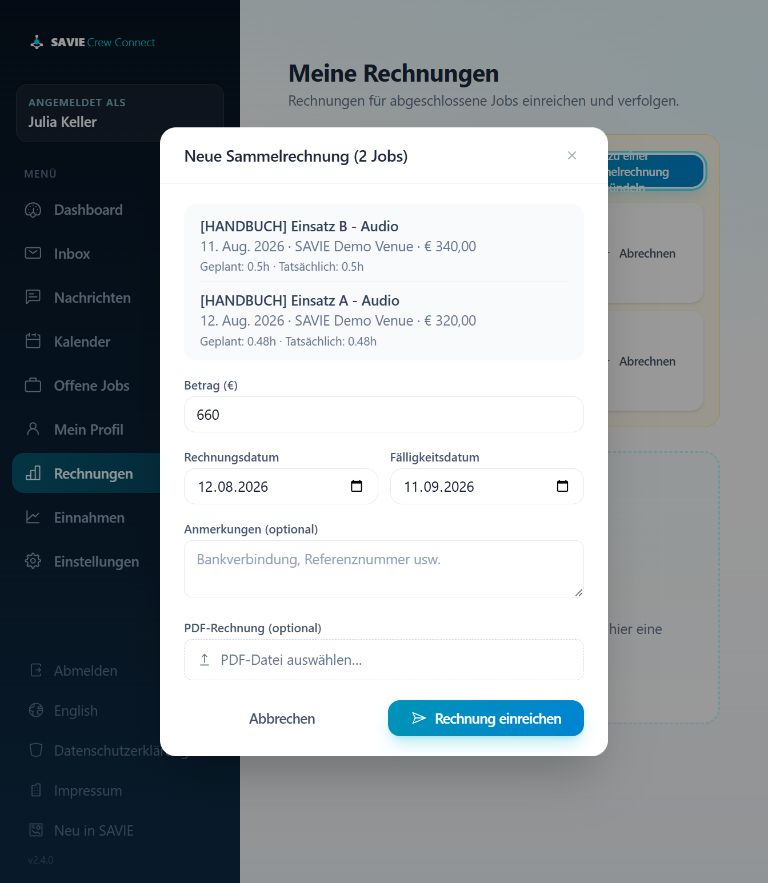
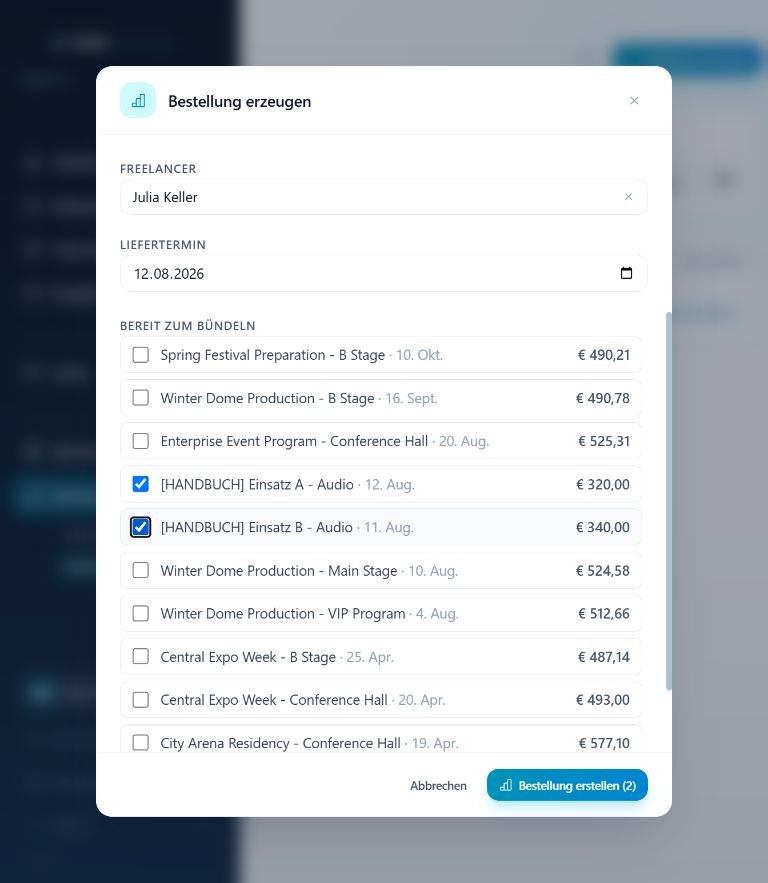
Unter Rechnungen wählen Sie eine oder mehrere bereite Buchungen, prüfen Nettobetrag, Rechnungs- und Fälligkeitsdatum, ergänzen Notizen und optional eine PDF und senden ab. Eine Sammelrechnung kann beliebig viele berechtigte Buchungen enthalten; für Disposition und Berichte bleiben einzelne Positionen sichtbar.
Zwei Jobs für eine Sammelrechnung ausgewählt
Im Dialog werden alle gewählten Jobs mit geplantem und tatsächlichem Aufwand aufgeführt. Prüfen Sie insbesondere Gesamtbetrag, Rechnungsdatum und Fälligkeit, bevor Sie die Rechnung einreichen.
Dialog für eine neue Sammelrechnung
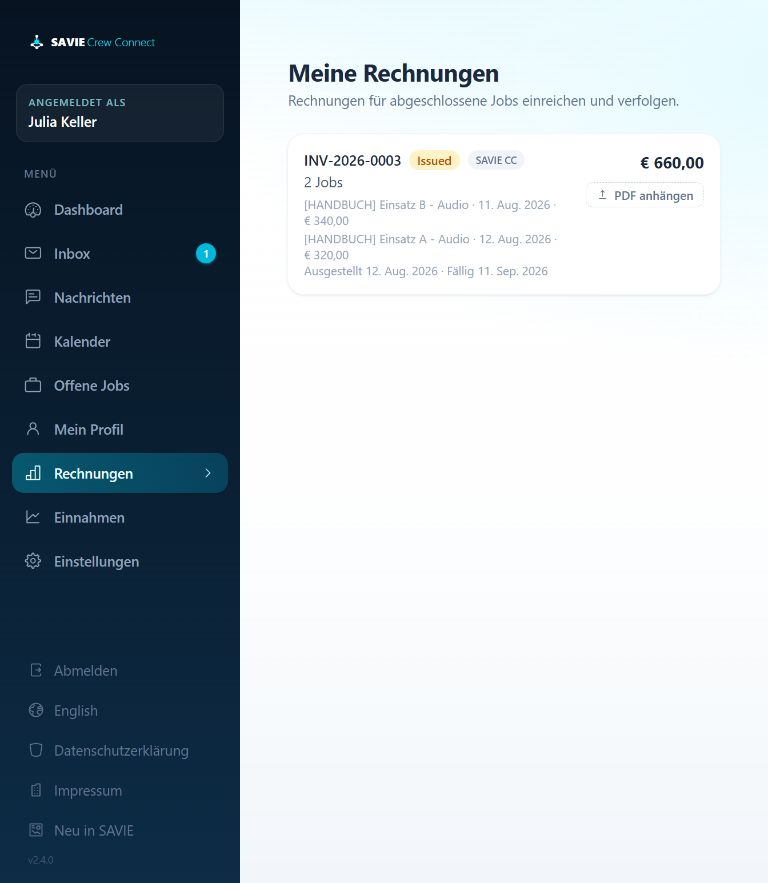
Status: Entwurf, Ausgestellt, Bezahlt, Überfällig, Storniert. Entwürfe können gelöscht werden.
Eingereichte Sammelrechnung
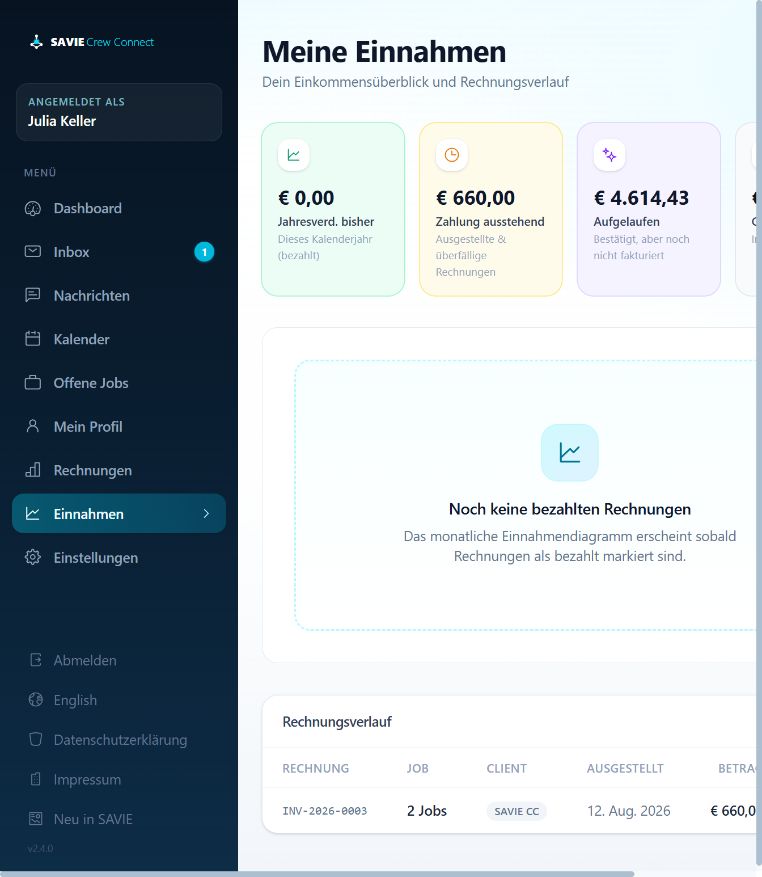
Einnahmenübersicht
Einnahmen trennt bezahlte Einnahmen des laufenden Jahres, ausstehende Zahlung, bestätigte aber noch nicht fakturierte Leistung und insgesamt bezahlte Beträge.
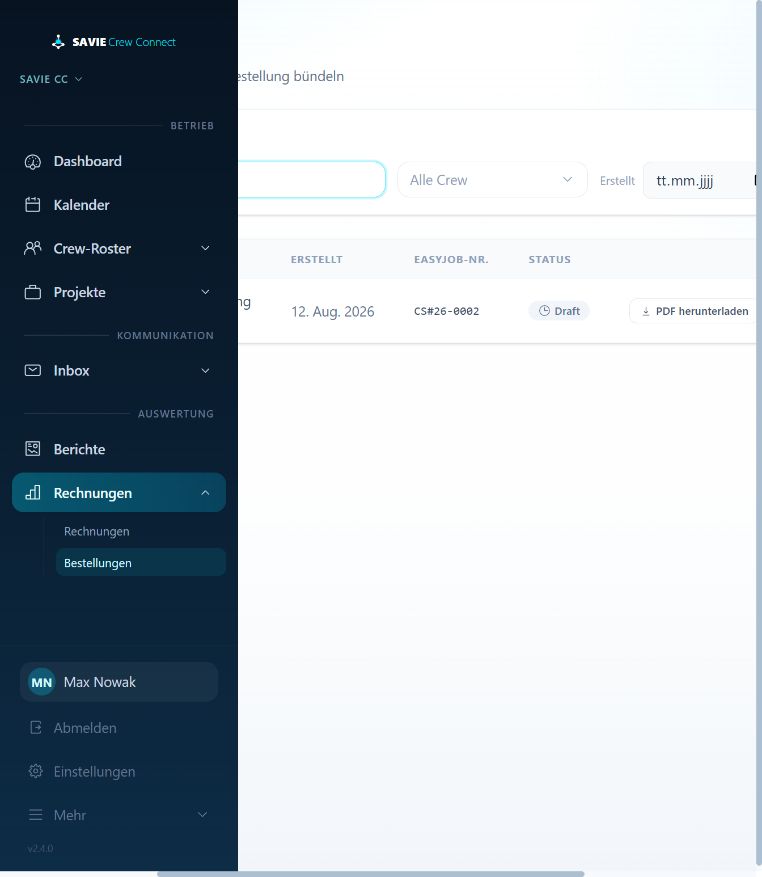
Bestellungen bündeln bestätigte Buchungen einer Person. Öffnen Sie Rechnungen > Bestellungen, wählen Sie Crew und berechtigte Positionen, prüfen Sie Bezeichnung und Zeilen und speichern Sie den Entwurf. Danach kann ein PDF erzeugt und – bei korrekt konfigurierter easyjob-Integration – an easyjob übertragen werden.
Bestellübersicht mit einem Entwurf
Status: Entwurf, Übertragen und Fehler. Entwürfe und fehlgeschlagene Übertragungen können bearbeitet und erneut versucht werden. Eine SAVIE-PDF beweist nicht, dass die ERP-Übertragung erfolgreich war; prüfen Sie immer den Status und Fehlertext.
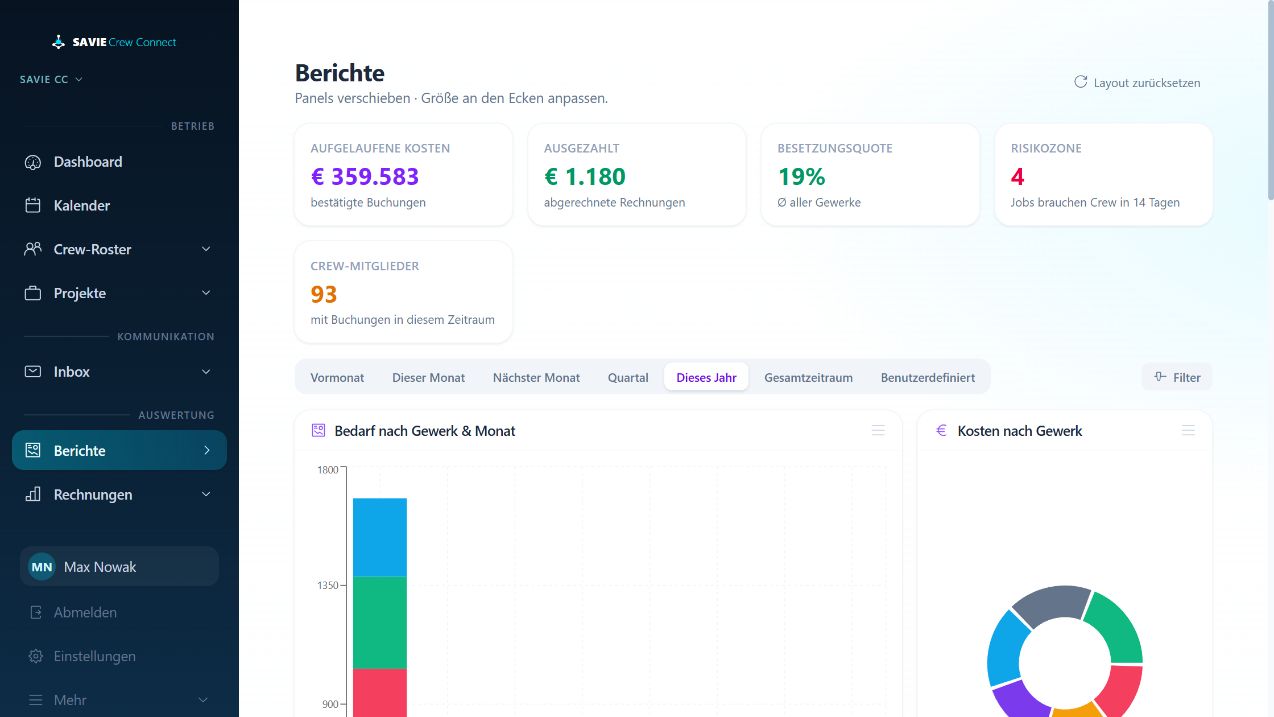
Wählen Sie unter Berichte Zeitraum oder benutzerdefinierten Datumsbereich und wenden Sie die relevanten Filter an. Karten und Diagramme umfassen unter anderem Besetzungsquote, Nachfrage, Kosten, schwer zu besetzende Rollen, Risikobereiche und Crew-Leistung.
Widgets lassen sich verschieben und skalieren; Layout zurücksetzen stellt die Standardanordnung wieder her. Alle Werte beziehen sich auf aktiven Workspace und Zeitraum. Öffnen Sie vor Maßnahmen die zugrunde liegenden Projekte, Buchungen, Profile oder Rechnungen – eine Kennzahl erklärt nicht automatisch ihre Ursache.
Integrationen verbinden SAVIE mit externen Planungssystemen. Sie sind bedingte Funktionen: Sichtbarkeit und Nutzung hängen von Build, Tarif, Workspace-Rolle und Kundenkonfiguration ab.
easyjob WebAPI
Die easyjob WebAPI ist für Pro und Scale vorgesehen. Berechtigte Personen speichern die verschlüsselte Verbindung, testen sie, konfigurieren SAVIE-Adresse und Importumfang, starten Synchronisationen, prüfen den Verlauf und definieren das Bestellnummern-Präfix.
Zwei Importumfänge werden unterstützt:
Nur SAVIE-verwaltete Rollen begrenzt den Import auf relevante Zuweisungen an die konfigurierte SAVIE-Adresse.
Alle Ressourcenzuweisungen übernimmt zusätzlich eine breitere Personalplanung für die Vorplanung. Stornierte Zuweisungen und Nicht-Personalressourcen werden ausgeschlossen.
Änderungen bestätigter Buchungen können zurückgeschrieben werden. Bestellungen lassen sich übertragen, sobald die Zielinformationen in easyjob verfügbar sind. Lesen Sie jeden Synchronisierungs- und Übertragungsbericht: Eine SAVIE-Buchung bleibt gültig, auch wenn noch keine passende easyjob-Zuweisung für die Rückschreibung existiert.
Eventworx
Die Einstellungen können eine Eventworx-Verbindung für Job- und Crew-Buchungssynchronisierung anzeigen. Behandeln Sie sie nur dann als verfügbar, wenn sie für die Kundenumgebung aktiviert und konfiguriert ist.
Sicherheit und Governance
Integrationspasswörter und Tokens gehören niemals in Handbuch-Screenshots, Nachrichten oder Support-Tickets. Verbindungsgeheimnisse werden ausschließlich in geschützte Einstellungsfelder eingegeben und verschlüsselt gespeichert. Stimmen Sie Importumfang und datenschutzrechtliche Verantwortlichkeiten ab, bevor Sie eine Kundenintegration aktivieren.
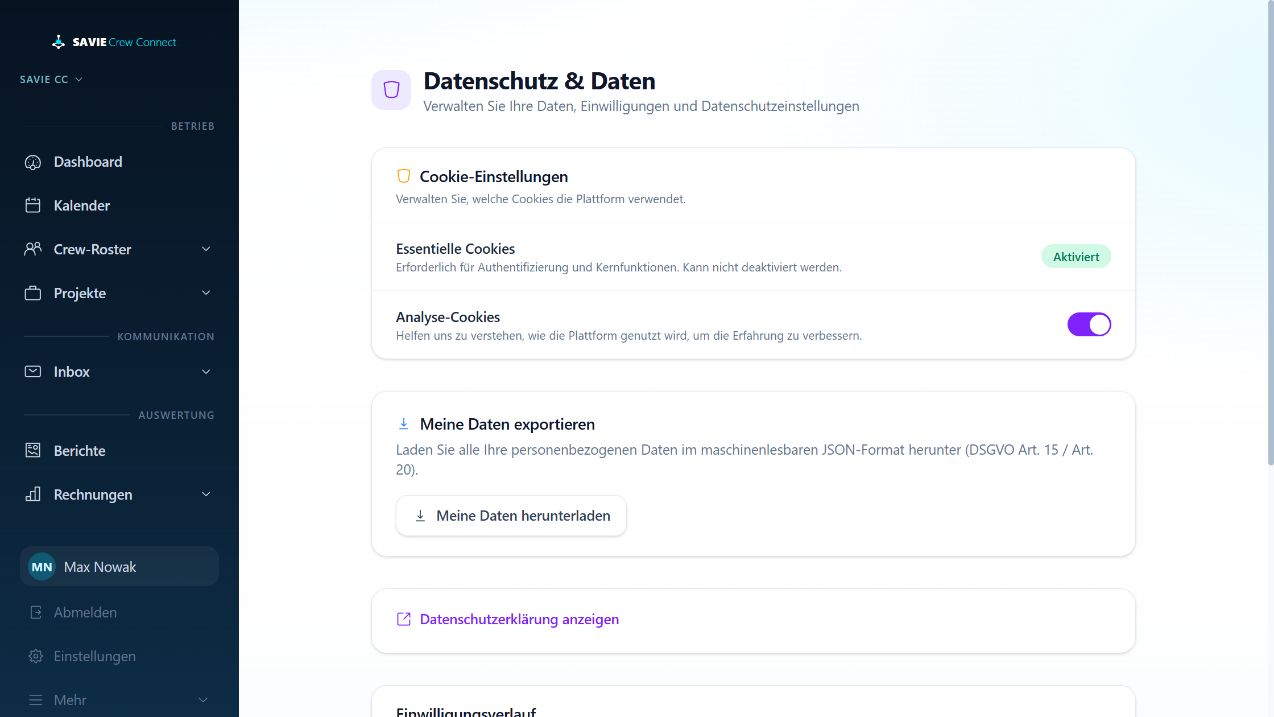
Die Seite Datenschutz & Daten bietet Selbstbedienungsfunktionen für Cookies, Zugang zu persönlichen Daten und Kontolöschung.
Datenschutz und Daten
Cookie-Einstellungen
Essentielle Cookies unterstützen Anmeldung und Kernfunktionen und können nicht deaktiviert werden. Analyse-Cookies lassen sich separat aktivieren oder deaktivieren. SAVIE protokolliert Einwilligungsentscheidungen für den Einwilligungsverlauf, sofern entsprechende Datensätze vorhanden sind.
Persönliche Daten exportieren
Meine Daten herunterladen erzeugt einen maschinenlesbaren JSON-Export. Bewahren Sie ihn sicher auf.
Der Export unterstützt Auskunfts- und Portabilitätsanfragen. Die heruntergeladene Datei kann persönliche und operative Informationen enthalten und muss entsprechend geschützt werden.
Konto löschen
Kontolöschung beantragen startet einen unwiderruflichen Löschprozess. SAVIE anonymisiert persönliche Daten und deaktiviert das Konto, statt pauschal jeden operativen Datensatz zu löschen. Datensätze mit Aufbewahrungspflicht oder Daten in Kundensystemen können eigenen rechtlichen und datenschutzrechtlichen Verpflichtungen folgen.
Verwenden Sie diese Aktion nicht für gewöhnliches Offboarding oder um eine Person lediglich aus einem Workspace zu entfernen. Klären Sie Absicht und offene operative Verpflichtungen und verwenden Sie Team- oder Crew-Zugriffskontrollen, wenn nur der Zugriff enden soll.
Rechtliche Informationen
Die Seitenleiste verlinkt die aktuelle Datenschutzerklärung und das Impressum. Die öffentlichen B2B-Bedingungen sind außerdem auf Anmelde- und Registrierungsseiten erreichbar.
Einstellungen steuern organisationsweite Standardwerte und Zugriffe. Welche Bereiche verfügbar sind, hängt von der Workspace-Rolle und teilweise vom Abonnement ab.
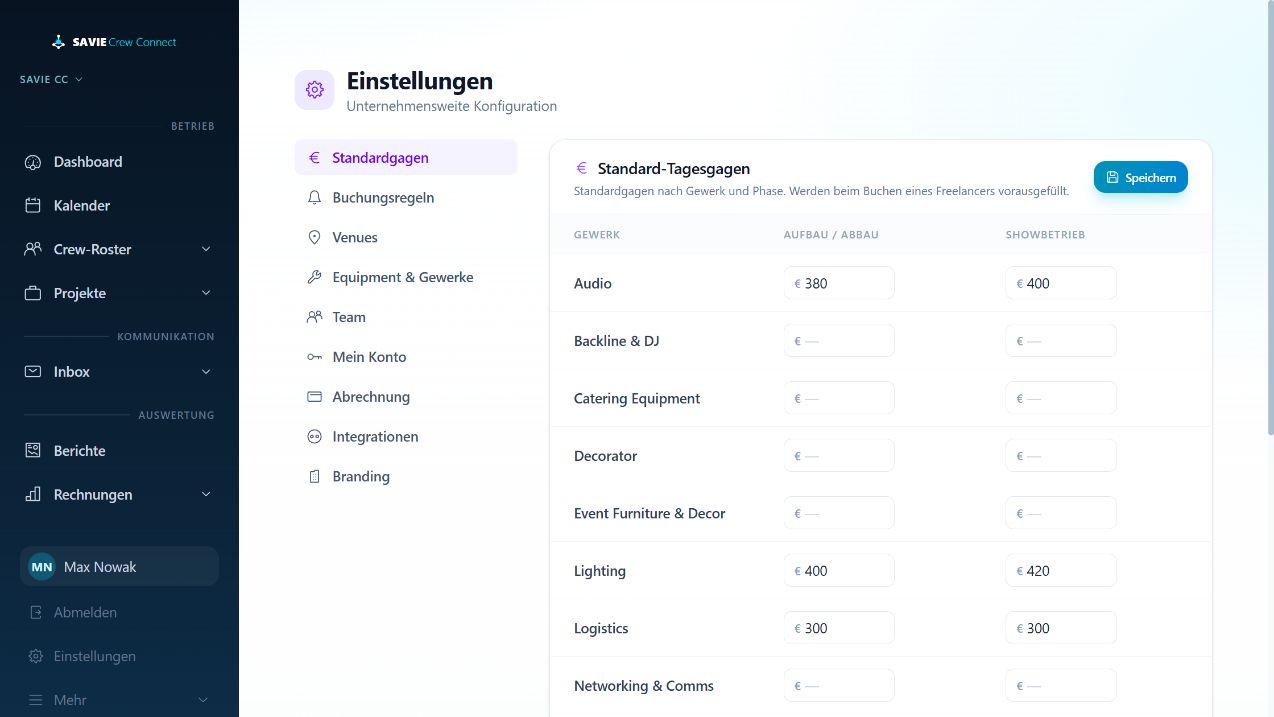
Standardgagen in den Einstellungen
Standardgagen
Pflegen Sie Tagessätze je Gewerk und Phase, getrennt nach Aufbau / Abbau und Showbetrieb. SAVIE belegt diese Werte beim Versand einer Buchungsanfrage vor. Ein rollenspezifischer Wert oder der Crew-Tagessatz kann im Buchungsprozess weiterhin Vorrang haben.
Buchungsrichtlinien
Administrator:innen können die standardmäßige Verhandelbarkeit neuer Rollen festlegen, dringende E-Mails bei Stornierungen bestätigter Crew mit Tagesfenster und Empfänger:innen konfigurieren sowie Erinnerungen und automatischen Ablauf für Buchungsanfragen aktivieren. Die angezeigten Produktstandardwerte sind 72 Stunden bis zum Ablauf und eine Erinnerung 24 Stunden davor.
Veranstaltungsorte
Das Venue-Verzeichnis speichert wiederverwendbare Namen, Adressen, Koordinaten und Standard-Check-in-Radien. Ein gespeicherter Venue kann beim Erstellen eines Jobs dessen Orts- und Check-in-Konfiguration vorbelegen.
Equipment und Gewerke
Dieser Bereich verwaltet die Matching-Taxonomie des Workspace. Änderungen beeinflussen, welche Gewerke und Equipment-Elemente in Crew-Profilen und Jobanforderungen verfügbar sind. Prüfen Sie die bestehende Verwendung vor Umbenennen, Zusammenführen oder Entfernen.
Team, Konto, Abrechnung und Branding
Team verwaltet Workspace-Mitglieder und Rollen.
Mein Konto verwaltet die Angaben der angemeldeten Person.
Abrechnung zeigt verfügbare Tarif- und Abonnementsteuerungen.
Freelancer wählen unter Einstellungen > E-Mail-Benachrichtigungen separat E-Mails für neue Buchungsanfrage, Bestätigung, Ablehnung, Stornierung, Gegenangebot, ausgestellte Rechnung und Zahlungseingang.
Einladungen, E-Mail-Verifizierung und Passwort-Reset sind notwendige Systemnachrichten und werden immer gesendet. Weitere konfigurationsabhängige E-Mails betreffen Terminänderungen, Standby, Crew-Pack, Erinnerungen, Ablauf, Bestellungen und dringende Crew-Stornierungen.
Badges und Warnungen in SAVIE zeigen offene Anfragen, Nachrichten, Kalenderaktionen, Besetzungsrisiken und Zeitabweichungen. Eine verzögerte E-Mail ändert nicht den verbindlichen Status im Produkt.
Administrator:innen führen operative Aufgaben aus und verwalten Team, Rollen, Tarif, Richtlinien und den Status Bezahlt.
Disponent:innen verwalten Kunden, Projekte, Jobs, Crew, Matching, Buchungen, Kommunikation, Berichte, Rechnungen, Bestellungen, Orte, Sätze und operative Einstellungen. Integrationen sind bei passendem Tarif für Administration und Disposition verfügbar.
Freelancer und Mitarbeiter:innen bearbeiten ausschließlich eigene Anfragen, Kalender, Verfügbarkeit, Profil, Nachrichten, Sätze, Rechnungen, Einnahmen, Benachrichtigungen und Datenschutzaktionen. Eigene Mitarbeiter:innen sind nicht öffentlich im Marketplace.
Superuser ist eine geschützte Plattformbetreiber-Funktion und keine normale Kundenrolle. Alle normalen Rechte bleiben Workspace-gebunden.
Projekte: Entwurf, In Verhandlung, Bestätigt, Abgeschlossen, Bezahlt, Storniert. Bezahlt und Storniert sind Endzustände.
Jobs: Entwurf, In Verhandlung, Bestätigt, Abgeschlossen, Storniert. Entwürfe können gelöscht werden; später wird storniert.
Buchungen: Angefragt, In Verhandlung, Bestätigt, Abgelehnt, Abgelaufen, Storniert. Der Typ ist separat: Primär oder Standby. Aktivierungsangebote können angeboten, angenommen, abgelehnt, abgelaufen oder freigegeben sein.
Prüfen Sie zuerst den aktiven Workspace. Entfernen Sie anschließend Suche, Status-, Datums-, Crew- und Nur meine Skills-Filter. Kontrollieren Sie, ob der Status des Datensatzes überhaupt in der gewählten Ansicht enthalten ist. Eine Person kann in verschiedenen Workspaces unterschiedliche Rollen besitzen.
Einladung oder Reset-Link funktioniert nicht
Einladungslinks laufen nach 48 Stunden ab, Passwort-Reset-Links nach einer Stunde. Beide können nur einmal verwendet werden. Fordern Sie einen neuen Link an und prüfen Sie, ob die Einladung an die E-Mail-Adresse des bereits vorhandenen Kontos ging. Ein deaktiviertes Konto muss vor der Annahme durch die Administration freigeschaltet werden.
„Profil nicht gefunden“ unter Mein Profil
Der Crew-Login ist nicht mit dem vorgesehenen Roster-Profil verknüpft. Die Workspace-Administration muss E-Mail-Adresse und Crew-Datensatz prüfen und die Profil-Einladung erneut senden oder die Verknüpfung korrigieren. Legen Sie kein Duplikat an.
Keine passende Crew im Matching
Prüfen Sie Gewerk, verpflichtendes Equipment, Mindestkompetenz, Datum, Uhrzeit und Anzahl der Rolle. Kandidat:innen werden durch explizite Nichtverfügbarkeit oder überschneidende aktive Primärbuchungen ausgeschlossen. Lockern Sie ausschließlich Anforderungen, die tatsächlich optional sind.
Eine Buchung kann nicht fakturiert werden
Die Buchung muss Bestätigt sein, bestätigte Ist-Zeiten besitzen und darf noch keiner Rechnung angehören. Korrigieren Sie Zeiten im Buchungsprozess, bevor Sie eine Rechnung erstellen.
Check-in ist nicht verfügbar
Check-in öffnet eine Stunde vor Rollenbeginn und erfordert eine bestätigte Primärbuchung. Für Geo-Fencing benötigt der Job außerdem Koordinaten. Ist der Standortzugriff nicht verfügbar, verwenden Sie den manuellen Rückfallprozess und hinterlegen Sie bei Bedarf eine Notiz.
Buchungsanfrage läuft nicht ab oder Erinnerung fehlt
Die Workspace-Richtlinie ist optional. Prüfen Sie, ob Erinnerungen und automatischer Ablauf bereits bei Erstellung der Anfrage aktiviert waren, und kontrollieren Sie die konfigurierten Stundenwerte. Ältere Anfragen besitzen möglicherweise keinen Ablaufzeitpunkt, wenn die Funktion bei ihrer Erstellung deaktiviert war.
Integrations-Synchronisierung oder Bestellübertragung schlägt fehl
Prüfen Sie Fehleranzeige und Synchronisierungsverlauf. Kontrollieren Sie Tarif, Verbindungstest, SAVIE-Adresse, Importumfang, Zielzuweisung und Zugangsdaten. Wiederholen Sie eine Übertragung erst, nachdem der gemeldete Konfigurationsfehler behoben wurde.
Die Versionsnummer steht unten in der Seitenleiste. Über Neuigkeiten werden die Highlights des installierten Release-Clusters angezeigt.
Für v2.4.0 nennt SAVIE Sammelrechnungen, optionale Erinnerungen und automatischen Ablauf, klareres easyjob-Bestätigungsverhalten und Backup-Verbesserungen.
Prüfen Sie vor neuen Abläufen die installierte Version und Hinweise zu Tarif, Rolle, Feature-Flag und Konfiguration. Integrationen sollten nach relevanten Releases getestet, Screenshots bei sichtbaren UI-Änderungen erneuert und verified_version sowie last_reviewed aktualisiert werden. Release Notes beschreiben Änderungen; das Handbuch enthält die vollständigen Verfahren.